

Einführung
Als jemand, der unzählige Stunden damit verbracht hat, zwischen Diagramm-Tools und Dokumentationsplattformen hin- und herzuwechseln, war ich neugierig, als ich von der neuesten Integrationsfunktion von Visual Paradigm hörte. Die Versprechen, Diagramme nahtlos aus dem Visual Paradigm Desktop direkt nach OpenDocsklang zu gut, um wahr zu sein. Nachdem ich diese Funktion in den vergangenen Wochen ausführlich getestet habe, bin ich bereit, meine ehrliche Erfahrung mit dem zu teilen, was für Teams, die komplexe Modellierungsprojekte verwalten, eine echte Wende bedeuten könnte. Wenn Sie jemals mit dem mühsamen Prozess des Exports, Hochladens und erneuten Aktualisierens von Diagrammen über verschiedene Plattformen gekämpft haben, ist diese Rezension für Sie bestimmt.
Der ultimative „Konzept-zu-Dokumenten“-Workflow: Eine Benutzerperspektive
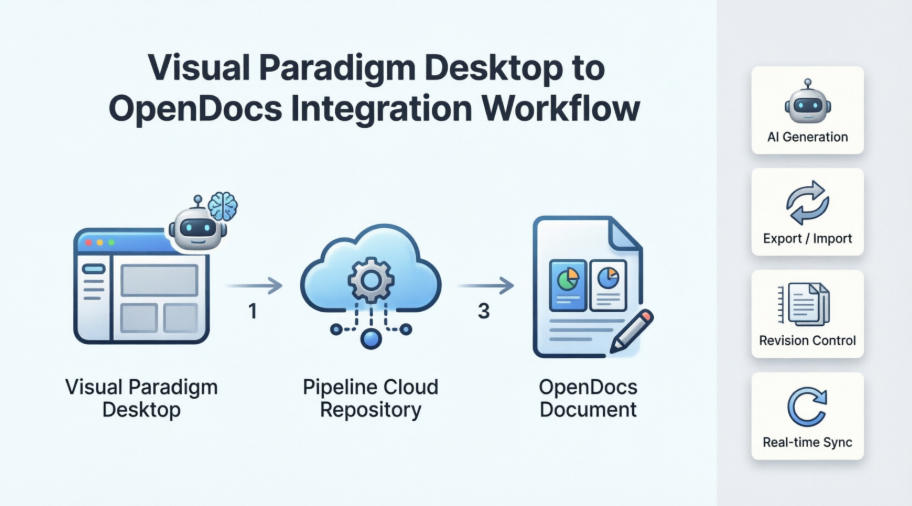
Visual Paradigm hat eine leistungsstarke Integration zwischen ihrer Desktop-Anwendung und OpenDocs-Plattform, und nach meinen Tests verbindet sie tatsächlich die Lücke zwischen Modellierung und Dokumentation. Die Funktion ermöglicht es Benutzern, von ersten Konzepten zu umfassenden, gemeinsam genutzten Wissensbasen zu gelangen, ohne die traditionellen Hürden manueller Export- und Hochladevorgänge von Bilddateien.
Während meiner Bewertung testete ich den Workflow, indem ich die KI-Diagrammerzeugung in Visual Paradigm Desktop nutzte, um einen Geschäftsprozess schnell zu visualisieren. Nach der Verfeinerung des Modells mit den professionellen Werkzeugen schickte ich es direkt über die Pipeline nach OpenDocs, um Kontext und Beschreibungen für die Stakeholder hinzuzufügen.
Wichtiger Hinweis: Diese Integration erfordert Visual Paradigm Professional Edition oder höher. Wenn Sie eine niedrigere Version verwenden, haben Sie keinen Zugriff auf diese Funktion.
Bereit, es selbst auszuprobieren? Sie können OpenDocs direkt aufrufen oder die neueste Version von Visual Paradigm Desktop herunterladen.

Was ich gefunden habe: Verständnis für Visual Paradigm OpenDocs
OpenDocs hat mich als eine spezialisierte Plattform für Wissens- und Dokumentenmanagement für moderne Teams beeindruckt. Was es von herkömmlichen Dokumentationswerkzeugen unterscheidet, ist die direkte Integration mit einem leistungsstarken Diagrammeditor. Das bedeutet, dass Sie Diagramme in Ihre Seiten einfügen und sie später ohne Verlassen des Dokuments erneut bearbeiten können – eine Funktion, die mir während meiner Tests erheblich Zeit ersparte.
Durch die Unterstützung von Exporten aus Visual Paradigm Desktop wird OpenDocs effektiv zu einem zentralen Knotenpunkt für professionelle Modellierungs- und Dokumentationsanforderungen. In meiner Erfahrung hat dies die Notwendigkeit beseitigt, zwischen mehreren Anwendungen hin- und herzuwechseln.
Die Pipeline: Meine Erfahrung mit dem Artefakt-Repository
Die Pipeline dient als sicheres, zentrales Repository für „Artefakte“ – die Assets, die Sie im gesamten Visual Paradigm-Ökosystem erstellen. Da die Werkzeuge von Visual Paradigm von der Unternehmensarchitektur bis hin zur agilen Entwicklung reichen, fand ich die Pipeline als essenziellen Raum zum Speichern und Übertragen dieser Artefakte.
Was ich am meisten geschätzt habe, war, wie es ermöglicht, dass die Ausgabe eines Tools, wie ein künstlich generiertes UML-Diagramm, als Eingabe für ein anderes Tool, beispielsweise ein technisches Handbuch in OpenDocs, verwendet werden kann. Genau hier liegt der echte Wert.
Schritt für Schritt: So habe ich Diagramme nach OpenDocs exportiert
Unabhängig davon, ob Sie Diagramme manuell erstellen oder die KI-Generierungstool, ist der Export in die Dokumentation einfach. Hier ist meine Erfahrung mit dem Prozess:
-
In Visual Paradigm Desktop öffnete ich das Diagramm, das ich senden wollte.
-
Ich klickte mit der rechten Maustaste auf das Diagramm und wählte Export > An OpenDocs-Pipeline senden.

-
Wenn dazu aufgefordert wurde, speicherte ich mein Projekt, indem ich auf OK.
-
(Optional) Ich gab einen Kommentar ein, der im Pipeline-Fenster innerhalb von OpenDocs sichtbar wurde, um die Version oder den Zweck des Artefakts zu identifizieren.
-
Ich bestätigte den Export, um mein Diagramm in die Cloud zu übertragen.
Der gesamte Prozess dauerte weniger als eine Minute – deutlich schneller als meine vorherige Arbeitsweise, bei der ich Bilder exportierte und sie manuell hochlud.
Einfügen von Artefakten: Meine Dokumentationsarbeit
Sobald Ihr Diagramm in der Pipeline ist, ist es einfach, es in Ihre Wissensbasis einzufügen. So habe ich es gemacht:
-
Ich öffnete eine Dokumentseite in OpenDocs und klickte auf Bearbeiten.

-
Ich klickte auf die Stelle der Seite, an der ich das Diagramm einfügen wollte.

-
Auf der Werkzeugleiste klickte ich auf Einfügen.

-
Im Fenster Einfügenwählte ich auf der linken Seitenleiste Pipelineaus. Meine gesendeten Diagramme erschienen hier.

-
Ich klickte auf das Diagramm, um das Bild direkt an meiner Cursorposition einzufügen.

Der Einfügevorgang war intuitiv und erforderte keine fachlichen Kenntnisse.
Aktualisierung der Dokumentation: Meine Erfahrung mit Aktualisierungen
Einer der stärksten Aspekte dieser Integration, wie ich sie in meinen Tests festgestellt habe, war die Möglichkeit, die Dokumentation zu aktualisieren, während sich die Modelle weiterentwickelten. Als ich Änderungen an einem Diagramm vornehmen musste, das bereits in OpenDocs vorhanden war, folgte ich diesen Schritten:
1. Öffnen des Quell-Diagramms
In OpenDocs klickte ich auf die Bearbeiten Schaltfläche in der rechten oberen Ecke des Diagrammbildes, um das Fenster Diagramm bearbeiten zu öffnen.

Ich kopierte den bereitgestellten Diagrammlink und ging dann in Visual Paradigm Desktop zu Projekt > Öffnen, fügte den Link ein, und die Software öffnete das Quellmodell für mich. (Alternativ können Sie diesen Schritt überspringen, wenn das Projekt bereits geöffnet ist.)
2. Bearbeiten und erneutes Senden
Ich bearbeitete mein Diagramm in Visual Paradigm Desktop. Sobald ich fertig war, klickte ich mit der rechten Maustaste auf das Diagramm und wählte Exportieren > An OpenDocs-Pipeline senden erneut aus. Sie können Ihre Änderungen auch einfach in VP Online committen, wodurch automatisch eine neue Version des Artefakts erstellt wird.

3. Wechseln zur neuesten Version
Zurück im OpenDocs-Editor klickte ich oben rechts auf Pipeline.

Ich sah die derzeit auf dieser Seite verwendeten Artefakte. Ich wählte das Diagramm aus, um eine Liste der Versionen zu sehen, und klickte einfach auf die neueste Version, um das alte Diagramm sofort durch die aktualisierte Version zu ersetzen.

Diese Versionskontrollfunktion war besonders wertvoll, um präzise Dokumentationen zu pflegen, ohne doppelte Dateien zu erstellen.
Weitere Funktionen, die ich untersucht habe
Während meiner Überprüfung habe ich außerdem Folgendes untersucht:
-
Exportieren von Diagrammen von Visual Paradigm Online nach OpenDocs
-
Exportieren von Diagrammbildern aus dem Visual Paradigm Chatbot nach OpenDocs
Zusatz: Testen des KI-ERD-Tools
Während ich die OpenDocs-Integration überprüfte, untersuchte ich auch das KI-ERD-Tool von Visual Paradigm, einen generativen Modellierungsassistenten, der natürliche Sprachbeschreibungen in professionelle Entitäts-Beziehungs-Diagramme umwandelt. Es ist in der gesamten Visual-Paradigm-Ökologie integriert, einschließlich OpenDocs, VP Online und VP Desktop. [1, 2, 3, 4, 5]
Wichtige Funktionen, die ich getestet habe
-
Text-zu-ERD-Generierung: Das Tool generierte Entitäten, Attribute und Beziehungen aus meinen natürlichen Sprachbeschreibungen.
-
Intelligente Optimierung: Es half bei der Normalisierung von Schemas mit erklärenden Rückmeldungenarchimetric.com.
-
Beziehungsschlussfolgerung: Das System erkannte Kardinalitäten und generierte automatisch Fremdschlüssel archimetric.com.
-
SQL-Simulation: Es bot eine Testumgebung zum Prüfen der generierten Schemata archimetric.com. [1, 3, 6, 7]
Wie ich das KI-ERD-Tool verwendete
-
In OpenDocs: Ich navigierte zu Einfügen > Diagramme > Entitäts-Beziehungs-Diagramm und wählte die KI-Erstellungsoption archimetric.com.
-
In Desktop oder Online: Ich wählte AI-Diagramm im Menü Werkzeuge aus. [1, 8, 9, 10]
Verfügbarkeit
Diese Funktion ist Nutzern mit einer Visual Paradigm Online (Combo Edition)- oder Visual Paradigm (Professional Edition)-Lizenz oder höher verfügbar. [1, 9]
Fazit
Nach umfangreichen Tests kann ich mit Sicherheit sagen, dass die Desktop-zu-OpenDocs-Integration von Visual Paradigm seiner Versprechen hinsichtlich der Vereinfachung des Dokumentationsworkflows entspricht. Die Möglichkeit, Diagramme direkt über die Pipeline zu exportieren, kombiniert mit dem Versionskontrollsystem, löst eine der schmerzhaftesten Herausforderungen der technischen Dokumentation: die Synchronisierung von Diagrammen mit sich ständig verändernden Modellen.
Die Integration ist besonders wertvoll für Teams, die an komplexen Projekten arbeiten, bei denen Diagramme häufig geändert werden. Die durch die Vermeidung manueller Export-, Hochlade- und Ersetzungsaktionen eingesparte Zeit addiert sich schnell. Zudem zeigt das KI-ERD-Tool das Engagement von Visual Paradigm, KI für praktische Produktivitätssteigerungen einzusetzen.
Allerdings bedeutet die Voraussetzung der Professional Edition, dass kleinere Teams oder Einzelnutzer auf niedrigeren Ebenen von dieser Funktion nicht profitieren können. Für diejenigen, die darauf Zugriff haben, stellt diese Integration jedoch einen bedeutenden Schritt vorwärts dar, um die Kluft zwischen visueller Modellierung und Wissensmanagement zu überbrücken.
Meine Bewertung: Wenn Sie Visual Paradigm Professional bereits für die Modellierung nutzen und überzeugende Dokumentationsfunktionen benötigen, lohnt sich diese Integration auf jeden Fall. Es ist nicht revolutionär, aber eine solide, gut umgesetzte Funktion, die echte Arbeitsablaufprobleme löst.
Quellen
-
OpenDocs-Entitäts-Beziehungs-Diagramm (ERD) KI-Generierung: Offizielle Ankündigung zur KI-gestützten ERD-Generierung in OpenDocs
-
Einstieg in die KI-gestützte ERD-Erstellung in OpenDocs: Ein kompletter Leitfaden für Anfänger: Umfassender Leitfaden für Anfänger zur Nutzung von KI für die ERD-Erstellung in OpenDocs
-
Kompletter Leitfaden zur Datenbankgestaltung mit Visual Paradigm ERD-Tools: Tiefgehender Leitfaden, der Datenbankgestaltungsfunktionen und KI-Optimierungsfunktionen abdeckt
-
So greifen Sie auf KI-ERD-Tools zu: Spezifische Anweisungen zur Nutzung von KI-ERD-Tools auf verschiedenen Visual-Paradigm-Plattformen
-
Visual Paradigm OpenDocs: Der komplette Leitfaden zur KI-gestützten Wissensverwaltung und Diagrammerstellung: Umfassender Überblick über OpenDocs-Funktionen und KI-Integration
-
Visual Paradigm ERD-Tool-Lösung: Offizielle Produktseite für die ERD-Tool-Lösung von Visual Paradigm
-
Datenbankgestaltung mit ERD-Tool-Funktionen: Offizielle Dokumentation zu Funktionen und Fähigkeiten der Datenbankgestaltung
-
OpenDocs Entity-Relationship-Diagramm (ERD) AI-Generierungs-Release: Versionshinweise zur ERD-KI-Generierungsfunktion
-
Der KI-Diagramm-Generator unterstützt nun 13 Diagrammtypen: Ankündigung erweiterter KI-Diagrammgenerierungsfunktionen
-
Visual Paradigm KI-Diagramm-Generator-Tutorial: Videotutorial zur Demonstration der KI-Diagrammgenerierungsfunktionen