

Giới thiệu
Là một người đã dành hàng giờ đồng hồ chuyển đổi giữa các công cụ vẽ sơ đồ và nền tảng tài liệu, tôi cảm thấy tò mò khi nghe về tính năng tích hợp mới nhất của Visual Paradigm. Hứa hẹn về việc xuất sơ đồ một cách liền mạch từ Visual Paradigm Máy tính để bàn trực tiếp sang OpenDocs nghe có vẻ quá tốt để trở thành sự thật. Sau khi thử nghiệm tính năng này trong vài tuần qua, tôi sẵn sàng chia sẻ trải nghiệm chân thực của mình về điều có thể là một bước ngoặt đối với các nhóm đang quản lý các dự án mô hình hóa phức tạp. Nếu bạn từng gặp khó khăn với quy trình tốn thời gian khi xuất, tải lên và cập nhật lại sơ đồ trên nhiều nền tảng khác nhau, bài đánh giá này dành cho bạn.
Quy trình “Từ Khái niệm đến Tài liệu” Tuyệt đối: Góc nhìn của Người dùng
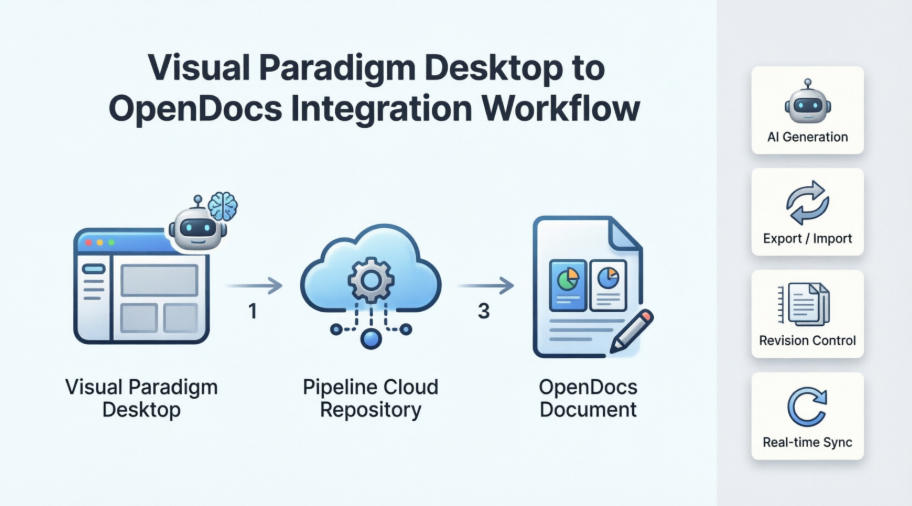
Visual Paradigm đã giới thiệu một tích hợp mạnh mẽ giữa ứng dụng Máy tính để bàn của họ và nền tảng OpenDocs, và từ thử nghiệm của tôi, nó thực sự thu hẹp khoảng cách giữa mô hình hóa và tài liệu hóa. Tính năng này cho phép người dùng chuyển từ các ý tưởng ban đầu đến các cơ sở tri thức toàn diện, được chia sẻ mà không cần phải đối mặt với sự cản trở truyền thống khi xuất và tải tệp hình ảnh thủ công.
Trong quá trình đánh giá, tôi đã thử quy trình bằng cách sử dụng tạo sơ đồ bằng AI trong Visual Paradigm Desktop để nhanh chóng trực quan hóa một quy trình kinh doanh. Sau khi tinh chỉnh mô hình bằng các công cụ chuyên nghiệp, tôi đã gửi nó trực tiếp đến OpenDocs thông qua Pipeline để thêm bối cảnh và mô tả cho các bên liên quan.
Lưu ý quan trọng: Tính năng tích hợp này yêu cầu Phiên bản Professional của Visual Paradigm hoặc cao hơn. Nếu bạn đang sử dụng phiên bản thấp hơn, bạn sẽ không thể truy cập tính năng này.
Sẵn sàng thử nghiệm nó ngay? Bạn có thể truy cập OpenDocs trực tiếp hoặc tải xuống phiên bản mới nhất của Visual Paradigm Desktop.

Điều tôi phát hiện: Hiểu rõ về Visual Paradigm OpenDocs
OpenDocs ấn tượng tôi như một nền tảng quản lý tri thức và tài liệu chuyên biệt được thiết kế cho các đội ngũ hiện đại. Điều làm nên sự khác biệt của nó so với các công cụ tài liệu truyền thống là tích hợp trực tiếp với trình chỉnh sửa sơ đồ mạnh mẽ. Điều này có nghĩa là bạn có thể chèn sơ đồ vào trang của mình và chỉnh sửa lại sau này mà không cần rời khỏi tài liệu — một tính năng đã tiết kiệm cho tôi rất nhiều thời gian trong quá trình thử nghiệm.
Bằng cách hỗ trợ xuất từ Visual Paradigm Desktop, OpenDocs thực sự trở thành trung tâm cho nhu cầu mô hình hóa chuyên nghiệp và tài liệu hóa. Theo kinh nghiệm của tôi, điều này đã loại bỏ nhu cầu chuyển đổi giữa nhiều ứng dụng.
Pipeline: Trải nghiệm của tôi với Kho tài sản
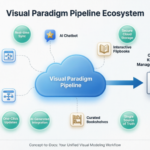
Pipeline đóng vai trò là một kho lưu trữ tập trung, an toàn cho các “tài sản” — những tài nguyên bạn tạo ra trong toàn bộ hệ sinh thái Visual Paradigm. Vì các công cụ của Visual Paradigm bao phủ từ kiến trúc doanh nghiệp đến phát triển linh hoạt, tôi nhận thấy Pipeline là không gian thiết yếu để lưu trữ và chuyển giao các tài sản này.
Điều tôi trân trọng nhất là cách nó cho phép đầu ra từ một công cụ, như sơ đồ UML được tạo bởi AI, trở thành đầu vào cho một công cụ khác, chẳng hạn như tài liệu kỹ thuật trong OpenDocs. Chính khả năng tương tác này mới là nơi nằm giá trị thực sự.
Bước từng bước: Cách tôi xuất sơ đồ sang OpenDocs
Dù bạn tạo sơ đồ thủ công hay sử dụngcông cụ sinh AI, việc xuất sang tài liệu là rất đơn giản. Dưới đây là trải nghiệm của tôi về quy trình này:
-
Trong Visual Paradigm Desktop, tôi đã mở sơ đồ mà tôi muốn gửi.
-
Tôi nhấp chuột phải vào sơ đồ và chọnXuất > Gửi đến Pipeline OpenDocs.

-
Khi được nhắc, tôi đã lưu dự án bằng cách nhấp vàoOK.
-
(Tùy chọn) Tôi đã nhập một bình luận, điều này hiển thị trong khung Pipeline trong OpenDocs để giúp xác định phiên bản hoặc mục đích của tài sản.
-
Tôi xác nhận việc xuất để xuất sơ đồ của tôi lên đám mây.
Toàn bộ quy trình mất ít hơn một phút—nhanh hơn đáng kể so với quy trình trước đây của tôi là xuất hình ảnh và tải lên thủ công.
Chèn tài sản: Quy trình làm việc tài liệu của tôi
Một khi sơ đồ của bạn đã ở trong Pipeline, việc đặt nó vào cơ sở tri thức của bạn là rất đơn giản. Dưới đây là cách tôi thực hiện:
-
Tôi đã mở một trang tài liệu trong OpenDocs và nhấp vàoSửa đổi.

-
Tôi nhấp vào trang nơi tôi muốn chèn sơ đồ.

-
Trên thanh công cụ, tôi nhấp vàoChèn.

-
Trong cửa sổChèn , tôi đã chọnPipelinetừ thanh bên trái. Các sơ đồ đã gửi của tôi xuất hiện ở đây.

-
Tôi nhấp vào sơ đồ để chèn hình ảnh ngay tại vị trí con trỏ của mình.

Quy trình chèn vào rất trực quan và không yêu cầu chuyên môn kỹ thuật.
Duy trì tài liệu luôn cập nhật: Kinh nghiệm của tôi với các bản cập nhật
Một trong những khía cạnh mạnh mẽ nhất của tích hợp này, trong quá trình kiểm thử của tôi, là khả năng cập nhật tài liệu khi mô hình phát triển. Khi tôi cần thực hiện thay đổi đối với một sơ đồ đã có trong OpenDocs, tôi đã thực hiện các bước sau:
1. Mở sơ đồ nguồn
Trong OpenDocs, tôi nhấp vào Chỉnh sửa biểu tượng ở góc trên bên phải của hình ảnh sơ đồ để mở cửa sổ Chỉnh sửa sơ đồ cửa sổ.

Tôi đã sao chép liên kết sơ đồ được cung cấp, sau đó trong Visual Paradigm Desktop, truy cập vào Dự án > Mở, dán liên kết đó, và phần mềm đã mở mô hình nguồn cho tôi. (Thay vào đó, nếu bạn đã mở dự án rồi, có thể bỏ qua bước này.)
2. Chỉnh sửa và gửi lại
Tôi đã chỉnh sửa sơ đồ của mình trong Visual Paradigm Desktop. Sau khi hoàn tất, tôi nhấp chuột phải vào sơ đồ và chọn Xuất > Gửi đến Luồng công việc OpenDocs lần nữa. Bạn cũng có thể đơn giản là lưu thay đổi của mình vào VP Online, điều này sẽ tự động tạo ra một phiên bản mới của tài sản.

3. Chuyển sang phiên bản mới nhất
Quay lại trình chỉnh sửa OpenDocs, tôi nhấp vào Luồng công việc ở góc trên bên phải.

Tôi thấy các tài sản đang được sử dụng trên trang đó. Tôi chọn sơ đồ để xem danh sách các phiên bản và chỉ cần nhấp vào phiên bản mới nhất để ngay lập tức thay thế sơ đồ cũ bằng phiên bản đã cập nhật.

Tính năng kiểm soát phiên bản này đặc biệt có giá trị trong việc duy trì tài liệu chính xác mà không cần tạo ra các tệp trùng lặp.
Các tính năng liên quan tôi đã khám phá
Trong quá trình đánh giá, tôi cũng đã xem xét:
Phần thưởng: Thử nghiệm công cụ AI ERD
Trong khi xem xét tích hợp OpenDocs, tôi cũng đã khám phá công cụ AI ERD của Visual Paradigm, một trợ lý mô hình hóa sinh thành giúp chuyển đổi mô tả bằng ngôn ngữ tự nhiên thành các sơ đồ quan hệ thực thể chuyên nghiệp. Công cụ này được tích hợp xuyên suốt hệ sinh thái Visual Paradigm, bao gồm OpenDocs, VP Online và VP Desktop. [1, 2, 3, 4, 5]
Các khả năng chính tôi đã thử nghiệm
-
Tạo sơ đồ ERD từ văn bản: Công cụ đã tạo ra các thực thể, thuộc tính và mối quan hệ từ mô tả bằng ngôn ngữ tự nhiên của tôi.
-
Tối ưu hóa thông minh: Nó đã hỗ trợ chuẩn hóa các lược đồ với phản hồi giải thích archimetric.com.
-
Suy luận mối quan hệ: Hệ thống phát hiện các cardinalities và tự động tạo khóa ngoại archimetric.com.
-
Mô phỏng SQL: Nó cung cấp một môi trường thử nghiệm để kiểm tra các lược đồ được tạo ra archimetric.com. [1, 3, 6, 7]
Tôi đã sử dụng công cụ ERD AI như thế nào
-
Trong OpenDocs: Tôi điều hướng đến Chèn > Sơ đồ > Sơ đồ quan hệ thực thể và chọn tùy chọn tạo bằng AI archimetric.com.
-
Trong Desktop hoặc Trực tuyến: Tôi chọn Sơ đồ AI từ menu Công cụ. [1, 8, 9, 10]
Khả dụng
Tính năng này có sẵn cho người dùng có giấy phép Visual Paradigm Online (Phiên bản Combo) hoặc Visual Paradigm (Phiên bản Chuyên nghiệp) hoặc cao hơn. [1, 9]
Kết luận
Sau khi kiểm thử kỹ lưỡng, tôi có thể tự tin nói rằng tích hợp Desktop-to-OpenDocs của Visual Paradigm đáp ứng được cam kết về việc đơn giản hóa quy trình tài liệu hóa. Khả năng xuất sơ đồ trực tiếp thông qua Pipeline, kết hợp với hệ thống kiểm soát phiên bản, giải quyết một trong những khía cạnh gây khó chịu nhất của tài liệu kỹ thuật: duy trì sự đồng bộ hóa giữa sơ đồ và các mô hình đang thay đổi.
Việc tích hợp này đặc biệt có giá trị đối với các nhóm làm việc trên các dự án phức tạp, nơi sơ đồ thường xuyên thay đổi. Thời gian tiết kiệm được nhờ không phải xuất, tải lên và thay thế hình ảnh thủ công sẽ cộng dồn nhanh chóng. Ngoài ra, công cụ ERD AI thể hiện cam kết của Visual Paradigm trong việc tận dụng AI để mang lại lợi ích thực tiễn về năng suất.
Tuy nhiên, yêu cầu phiên bản Chuyên nghiệp có nghĩa là các nhóm nhỏ hoặc người dùng cá nhân ở các cấp thấp hơn sẽ không được hưởng lợi từ tính năng này. Tuy nhiên, đối với những ai có thể truy cập, việc tích hợp này đại diện cho một bước tiến có ý nghĩa trong việc thu hẹp khoảng cách giữa mô hình hóa trực quan và quản lý tri thức.
Kết luận của tôi: Nếu bạn đã sử dụng Visual Paradigm Chuyên nghiệp để mô hình hóa và cần các khả năng tài liệu hóa mạnh mẽ, thì việc tích hợp này xứng đáng để khám phá. Nó không mang tính cách mạng, nhưng là một tính năng vững chắc, được thực hiện tốt, giải quyết các vấn đề thực tế trong quy trình làm việc.
Tài liệu tham khảo
-
Tạo sơ đồ quan hệ thực thể (ERD) AI trong OpenDocs: Thông báo chính thức về việc ra mắt tính năng tạo ERD bằng AI trong OpenDocs
-
: Hướng dẫn hoàn chỉnh cho người mới bắt đầu về việc tạo ERD bằng AI trong OpenDocs: Hướng dẫn toàn diện cho người mới bắt đầu về việc sử dụng AI để tạo ERD trong OpenDocs
-
: Hướng dẫn toàn diện về thiết kế cơ sở dữ liệu với công cụ ERD của Visual Paradigm: Hướng dẫn chi tiết bao gồm các tính năng thiết kế cơ sở dữ liệu và khả năng tối ưu hóa bằng AI
-
Làm thế nào để truy cập công cụ ERD AI: Hướng dẫn cụ thể để truy cập công cụ ERD AI trên các nền tảng Visual Paradigm khác nhau
-
Visual Paradigm OpenDocs: Hướng dẫn toàn diện về quản lý tri thức và tạo sơ đồ bằng AI: Tổng quan toàn diện về các tính năng của OpenDocs và tích hợp AI
-
Giải pháp công cụ ERD của Visual Paradigm: Trang sản phẩm chính thức cho giải pháp công cụ ERD của Visual Paradigm
-
Thiết kế cơ sở dữ liệu với các tính năng công cụ ERD: Tài liệu chính thức về các tính năng và khả năng thiết kế cơ sở dữ liệu
-
Phiên bản phát hành Tạo sơ đồ quan hệ thực thể (ERD) bằng AI của OpenDocs: Ghi chú phát hành cho tính năng tạo ERD bằng AI
-
Trình sinh sơ đồ AI hiện hỗ trợ 13 loại sơ đồ: Thông báo về khả năng sinh sơ đồ bằng AI được mở rộng
-
Hướng dẫn sử dụng Trình sinh sơ đồ AI của Visual Paradigm: Video hướng dẫn minh họa các tính năng sinh sơ đồ bằng AI