

परिचय
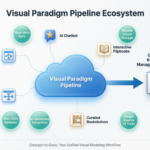
जैसे कि मैंने डायग्रामिंग टूल्स और दस्तावेज़ीकरण प्लेटफॉर्म के बीच अनगिनत घंटे बिताए हैं, मैं विजुअल पैराडाइम के नवीनतम इंटीग्रेशन फीचर के बारे में सुनकर आकर्षित हुआ। विजुअल पैराडाइम डेस्कटॉप से सीधे निर्यात करने की गारंटी के बारे में बात करना ऐसा लग रहा था कि यह सचमुच असंभव लगता है। पिछले कुछ हफ्तों में इस फीचर के परीक्षण के बाद, मैं अपने ईमानदार अनुभव को साझा करने के लिए तैयार हूँ, जो जटिल मॉडलिंग प्रोजेक्ट्स को प्रबंधित करने वाली टीमों के लिए एक गेम-चेंजर हो सकता है। अगर आपने कभी अलग-अलग प्लेटफॉर्मों पर डायग्राम्स के निर्यात, अपलोड और फिर से अपडेट करने की बोरिंग प्रक्रिया में दिक्कत महसूस की है, तो यह रिव्यू आपके लिए है।विजुअल पैराडाइम डेस्कटॉप सीधे ओपनडॉक्स ऐसा लग रहा था कि यह सचमुच असंभव लगता है। पिछले कुछ हफ्तों में इस फीचर के परीक्षण के बाद, मैं अपने ईमानदार अनुभव को साझा करने के लिए तैयार हूँ, जो जटिल मॉडलिंग प्रोजेक्ट्स को प्रबंधित करने वाली टीमों के लिए एक गेम-चेंजर हो सकता है। अगर आपने कभी अलग-अलग प्लेटफॉर्मों पर डायग्राम्स के निर्यात, अपलोड और फिर से अपडेट करने की बोरिंग प्रक्रिया में दिक्कत महसूस की है, तो यह रिव्यू आपके लिए है।
अंतिम “अवधारणा-से-दस्तावेज़” वर्कफ्लो: एक उपयोगकर्ता की दृष्टि
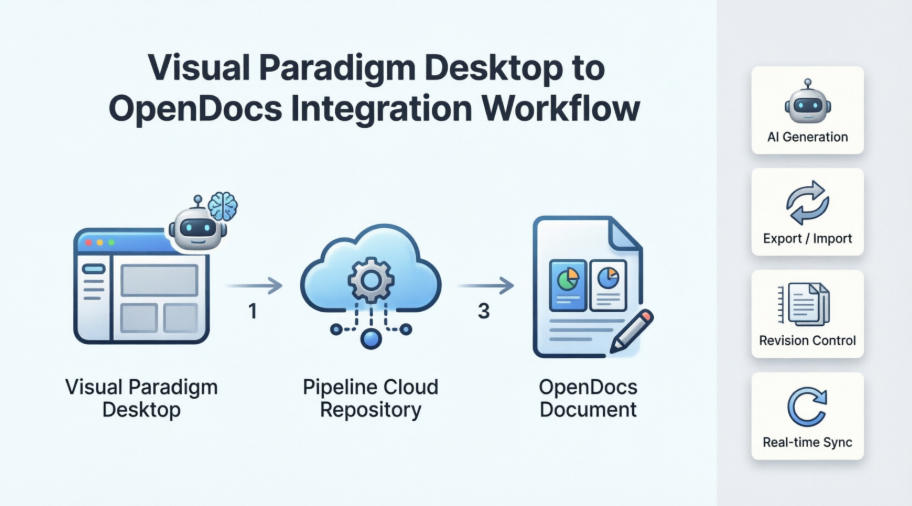
विजुअल पैराडाइम ने अपने डेस्कटॉप एप्लिकेशन और ओपनडॉक्स प्लेटफॉर्म, और मेरे परीक्षण के आधार पर, यह वास्तव में मॉडलिंग और दस्तावेज़ीकरण के बीच के अंतर को पाटता है। यह फीचर उपयोगकर्ताओं को मूल अवधारणाओं से व्यापक, साझा ज्ञान भंडार तक जाने की अनुमति देता है, बिना पारंपरिक बाधाओं के जैसे छवि फाइलों को हाथ से निर्यात और अपलोड करने की आवश्यकता।
मेरे मूल्यांकन के दौरान, मैंने वर्कफ्लो का परीक्षण विजुअल पैराडाइम डेस्कटॉप में AI डायग्राम जनरेशन का उपयोग करके एक व्यावसायिक प्रक्रिया को त्वरित रूप से देखने के लिए किया। पेशेवर उपकरणों का उपयोग करके मॉडल को बेहतर बनाने के बाद, मैंने इसे सीधे पाइपलाइन के माध्यम से ओपनडॉक्स में भेजापाइपलाइन ताकि स्टेकहोल्डर्स के लिए संदर्भ और विवरण जोड़े जा सकें।
महत्वपूर्ण नोट: इस इंटीग्रेशन के लिए आवश्यक है विजुअल पैराडाइम प्रोफेशनल एडिशन या उससे अधिक। अगर आप कम स्तर का उपयोग कर रहे हैं, तो आपको इस फीचर तक पहुँच नहीं मिलेगी।
खुद इसका परीक्षण करने के लिए तैयार हैं? आप ओपनडॉक्स को सीधे एक्सेस कर सकते हैं या नवीनतम विजुअल पैराडाइम डेस्कटॉप डाउनलोड कर सकते हैं.

मैंने क्या पाया: विजुअल पैराडाइम ओपनडॉक्स को समझना
ओपनडॉक्स ने मुझे आधुनिक टीमों के लिए डिज़ाइन किए गए विशेषज्ञ ज्ञान और दस्तावेज़ प्रबंधन प्लेटफॉर्म के रूप में प्रभावित किया। इसे पारंपरिक दस्तावेज़ीकरण उपकरणों से अलग करने वाली बात इसकी एक शक्तिशाली डायग्राम संपादक के साथ सीधी इंटीग्रेशन है। इसका मतलब है कि आप अपने पृष्ठों में डायग्राम डाल सकते हैं और बाद में बिना दस्तावेज़ छोड़े उन्हें फिर से संपादित कर सकते हैं—एक ऐसी सुविधा जो मेरे परीक्षण के दौरान मुझे महत्वपूर्ण समय बचाई।
विजुअल पैराडाइम डेस्कटॉप से निर्यात के समर्थन के कारण, ओपनडॉक्स वास्तव में पेशेवर मॉडलिंग और दस्तावेज़ीकरण की आवश्यकताओं के लिए एक केंद्रीय हब बन जाता है। मेरे अनुभव में, यह बहुत से एप्लिकेशनों के बीच बदलने की आवश्यकता को खत्म कर दिया।
पाइपलाइन: आर्टिफैक्ट रिपॉजिटरी के साथ मेरा अनुभव
पाइपलाइन “आर्टिफैक्ट्स” के लिए एक सुरक्षित, केंद्रीकृत भंडार के रूप में कार्य करता है—जो आप विजुअल पैराडाइम पारिस्थितिकी तंत्र में बनाते हैं। चूंकि विजुअल पैराडाइम के उपकरण एंटरप्राइज आर्किटेक्चर से लेकर एजाइल विकास तक सब कुछ कवर करते हैं, मैंने पाया कि पाइपलाइन इन आर्टिफैक्ट्स को रखने और स्थानांतरित करने के लिए एक आवश्यक स्थान है।
मैंने सबसे अधिक यह पसंद किया कि यह एक उपकरण से निर्यात किए गए आउटपुट, जैसे AI-जनित UML आरेख, को दूसरे उपकरण, जैसे OpenDocs में तकनीकी मैनुअल के लिए इनपुट बनाने की अनुमति देता है। इस अंतरक्रियाशीलता में ही वास्तविक मूल्य निहित है।
चरण-दर-चरण: मैंने आरेखों को OpenDocs में कैसे निर्यात किया
चाहे आप आरेखों को हाथ से बनाएं या उपयोग करें AI उत्पादन उपकरण, दस्तावेज़ीकरण में निर्यात करना सरल है। यहां प्रक्रिया के साथ मेरा अनुभव है:
-
Visual Paradigm डेस्कटॉप में, मैंने वह आरेख खोला जिसे मैं भेजना चाहता था।
-
मैंने आरेख पर दाएं क्लिक किया और चुना निर्यात > OpenDocs पाइपलाइन में भेजें.

-
जब प्रार्थना की गई, तो मैंने क्लिक करके अपने प्रोजेक्ट को सहेजा ठीक है.
-
(वैकल्पिक) मैंने एक टिप्पणी दर्ज की, जो OpenDocs के पाइपलाइन पैन में दृश्यमान हो गई, ताकि कृत्रिम वस्तु के संस्करण या उद्देश्य की पहचान में मदद मिल सके।
-
मैंने निर्यात की पुष्टि की ताकि मेरा आरेख क्लाउड में निर्यात किया जा सके।
पूरी प्रक्रिया में एक मिनट से कम समय लगा—मेरे पिछले कार्यप्रवाह की तुलना में बहुत तेज, जिसमें छवियों को निर्यात करना और उन्हें हाथ से अपलोड करना शामिल था।
कृत्रिम वस्तुओं को सम्मिलित करना: मेरा दस्तावेज़ीकरण कार्यप्रवाह
जब आपका आरेख पाइपलाइन में हो जाता है, तो इसे अपने ज्ञान आधार में रखना आसान है। यहां मैंने इसे कैसे किया:
-
मैंने OpenDocs में एक दस्तावेज़ पृष्ठ खोला और क्लिक किया संपादित करें.

-
मैंने उस पृष्ठ पर क्लिक किया जहां मैं आरेख सम्मिलित करना चाहता था।

-
टूलबार पर, मैंने क्लिक किया सम्मिलित करें.

-
में सम्मिलित करें विंडो में, मैंने चुना पाइपलाइन बाएं तरफ के साइडबार से। मेरे भेजे गए आरेख यहां दिखाई दिए।

-
मैंने आरेख पर क्लिक किया ताकि छवि मेरे कर्सर की स्थिति पर सीधे सम्मिलित हो जाए।

सम्मिलन प्रक्रिया स्पष्ट थी और कोई तकनीकी विशेषज्ञता की आवश्यकता नहीं थी।
दस्तावेज़ीकरण को अद्यतन रखना: अद्यतनों के साथ मेरा अनुभव
इस एकीकरण के सबसे शक्तिशाली पहलुओं में से एक, मेरे परीक्षण में, मॉडल विकसित होने के साथ दस्तावेज़ीकरण को अद्यतन करने की क्षमता थी। जब मुझे OpenDocs में पहले से मौजूद एक आरेख में बदलाव करने की आवश्यकता हुई, तो मैंने इन चरणों का पालन किया:
1. स्रोत आरेख खोलना
OpenDocs में, मैंने संपादित करें आरेख छवि के ऊपरी दाहिने कोने में आइकन पर क्लिक किया ताकि आरेख संपादित करें विंडो खोलें।

मैंने प्रदान किए गए आरेख लिंक को कॉपी किया, फिर Visual Paradigm डेस्कटॉप में, प्रोजेक्ट > खोलें, लिंक पेस्ट किया, और सॉफ्टवेयर ने मेरे लिए स्रोत मॉडल खोल दिया। (वैकल्पिक रूप से, यदि आप पहले से ही प्रोजेक्ट खोले हुए हैं, तो इस चरण को छोड़ सकते हैं।)
2. संपादन और पुनः भेजना
मैंने Visual Paradigm डेस्कटॉप में अपने आरेख में संशोधन किए। जब पूरा कर लिया, तो मैंने आरेख पर दाएं क्लिक किया और चुना निर्यात > OpenDocs पाइपलाइन में भेजें फिर से। आप बस अपने बदलावों को VP ऑनलाइन में कमिट कर सकते हैं, जो स्वचालित रूप से किसी भी वस्तु की नई संशोधन बनाता है।

3. नवीनतम संशोधन पर स्विच करना
OpenDocs संपादक में वापस आने पर, मैंने ऊपरी दाहिने कोने में पाइपलाइन पर क्लिक किया।

मैंने उस पृष्ठ पर वर्तमान में उपयोग किए जा रहे अभिलेखों को देखा। मैंने आरेख का चयन किया ताकि संशोधनों की सूची देख सकूं और बस नवीनतम संशोधन पर क्लिक करके पुराने आरेख को तुरंत अद्यतन संस्करण से बदल दिया।

इस संशोधन नियंत्रण विशेषता का विशेष रूप से महत्व था कि डुप्लिकेट फाइलें बनाए बिना सटीक दस्तावेज़ीकरण बनाए रखा जा सके।
मैंने जो संबंधित विशेषताओं का अन्वेषण किया
मेरे समीक्षा के दौरान, मैंने और भी देखा:
-
Visual Paradigm ऑनलाइन से OpenDocs में आरेखों का निर्यात करना
-
Visual Paradigm चैटबॉट से OpenDocs में आरेख छवियों का निर्यात करना
बोनस: AI ERD टूल का परीक्षण करना
OpenDocs एकीकरण की समीक्षा करते समय, मैंने Visual Paradigm के AI ERD टूल का भी अन्वेषण किया, जो प्राकृतिक भाषा वर्णनों को पेशेवर एंटिटी रिलेशनशिप आरेखों में बदलने वाला एक उत्पादक मॉडलिंग सहायक है। यह Visual Paradigm पारिस्थितिकी तंत्र में शामिल है, जिसमें OpenDocs, VP ऑनलाइन और VP डेस्कटॉप शामिल हैं। [1, 2, 3, 4, 5]
मैंने परीक्षण किए गए मुख्य क्षमताएं
-
पाठ-से-ERD उत्पादन: टूल ने मेरे प्राकृतिक भाषा वर्णनों से एंटिटीज, गुण और संबंधों का उत्पादन किया।
-
बुद्धिमान अनुकूलन: इसने स्पष्टीकरण वाले प्रतिक्रिया के साथ स्कीमा को सामान्यीकृत करने में सहायता की archimetric.com.
-
संबंध निष्कर्ष: प्रणाली ने कार्डिनैलिटी का पता लगाया और स्वचालित रूप से विदेशी कुंजियाँ उत्पन्न कीं archimetric.com।
-
SQL सिमुलेशन: इसने उत्पन्न स्कीमा के परीक्षण के लिए एक खेल का मैदान प्रदान किया archimetric.com। [1, 3, 6, 7]
मैंने AI ERD टूल का उपयोग कैसे किया
-
OpenDocs में: मैंने Insert > Diagrams > Entity Relationship Diagram पर जाकर AI निर्माण विकल्प चुना archimetric.com।
-
डेस्कटॉप या ऑनलाइन में: मैंने टूल्स मेनू से AI डायग्राम चुना। [1, 8, 9, 10]
उपलब्धता
इस विशेषता का उपयोग Visual Paradigm Online (Combo Edition) या Visual Paradigm (Professional Edition) लाइसेंस या उससे अधिक वाले उपयोगकर्ता कर सकते हैं। [1, 9]
निष्कर्ष
व्यापक परीक्षण के बाद, मैं आत्मविश्वास से कह सकता हूँ कि Visual Paradigm का डेस्कटॉप-से-OpenDocs एकीकरण दस्तावेज़ीकरण कार्यप्रणाली को सुगम बनाने के दावे को पूरा करता है। पाइपलाइन के माध्यम से डायग्राम को सीधे निर्यात करने की क्षमता, संशोधन नियंत्रण प्रणाली के साथ मिलकर, तकनीकी दस्तावेज़ीकरण के सबसे दर्दनाक पहलुओं में से एक को हल करती है: बदलते मॉडल के साथ डायग्राम को समकालीन रखना।
जटिल परियोजनाओं पर काम कर रही टीमों के लिए यह एकीकरण विशेष रूप से मूल्यवान है जहां डायग्राम अक्सर बदलते हैं। हाथ से निर्यात करने, अपलोड करने और छवियों को बदलने के लिए बचाए गए समय तेजी से जुड़ जाते हैं। साथ ही, AI ERD टूल Visual Paradigm के व्यावहारिक उत्पादकता में सुधार के लिए AI के उपयोग के प्रति प्रतिबद्धता को दर्शाता है।
हालांकि, प्रोफेशनल एडिशन की आवश्यकता के कारण छोटी टीमें या कम स्तर के व्यक्तिगत उपयोगकर्ता इस विशेषता से लाभ नहीं उठा पाएंगे। हालांकि, जो लोग इस तक पहुंच बना सकते हैं, उनके लिए यह एकीकरण दृश्य मॉडलिंग और ज्ञान प्रबंधन के बीच के अंतर को पार करने में एक महत्वपूर्ण कदम है।
मेरा निर्णय: यदि आप पहले से ही मॉडलिंग के लिए Visual Paradigm Professional का उपयोग कर रहे हैं और विश्वसनीय दस्तावेज़ीकरण क्षमता की आवश्यकता है, तो इस एकीकरण का अध्ययन करने योग्य है। यह क्रांतिकारी नहीं है, लेकिन यह वास्तविक कार्यप्रणाली समस्याओं को हल करने वाली एक ठोस और अच्छी तरह से कार्यान्वित विशेषता है।
संदर्भ
-
OpenDocs एंटिटी रिलेशनशिप डायग्राम (ERD) AI उत्पादन: OpenDocs में AI-संचालित ERD उत्पादन के लिए आधिकारिक रिलीज़ घोषणा
-
OpenDocs में AI-संचालित ERD निर्माण के साथ शुरुआत: एक पूर्ण शुरुआती गाइड: OpenDocs में ERD निर्माण के लिए AI के उपयोग के लिए व्यापक शुरुआती गाइड
-
Visual Paradigm ERD टूल्स के साथ डेटाबेस डिज़ाइन के लिए पूर्ण गाइड: डेटाबेस डिज़ाइन विशेषताओं और AI अनुकूलन क्षमताओं को कवर करने वाला गहन गाइड
-
AI ERD टूल्स तक पहुंच कैसे प्राप्त करें: विभिन्न Visual Paradigm प्लेटफॉर्मों पर AI ERD टूल्स तक पहुंचने के लिए विशिष्ट निर्देश
-
Visual Paradigm OpenDocs: AI-संचालित ज्ञान प्रबंधन और डायग्राम उत्पादन के लिए पूर्ण गाइड: OpenDocs विशेषताओं और AI एकीकरण का व्यापक अवलोकन
-
विजुअल पैराडाइम ईआरडी टूल समाधान: विजुअल पैराडाइम के ईआरडी टूल समाधान के आधिकारिक उत्पाद पृष्ठ
-
ईआरडी टूल विशेषताओं के साथ डेटाबेस डिजाइन: डेटाबेस डिजाइन विशेषताओं और क्षमताओं का आधिकारिक दस्तावेज़
-
ओपनडॉक्स एंटिटी रिलेशनशिप डायग्राम (ईआरडी) एआई जनरेशन रिलीज: ईआरडी एआई जनरेशन फीचर के लिए रिलीज नोट्स
-
एआई डायग्राम जनरेटर अब 13 डायग्राम प्रकारों का समर्थन करता है: विस्तारित एआई डायग्राम जनरेशन क्षमताओं की घोषणा
-
विजुअल पैराडाइम एआई डायग्राम जनरेटर ट्यूटोरियल: एआई डायग्राम जनरेशन विशेषताओं को दिखाने वाला वीडियो ट्यूटोरियल