

Wprowadzenie
Jako osoba, która poświęciła niewiarygodnie dużo czasu na przeprowadzanie między narzędziami do tworzenia diagramów a platformami dokumentacji, zainteresowałem się, gdy dowiedziałem się o nowej funkcji integracji w Visual Paradigm. Obietnica płynnego eksportowania diagramów z Visual Paradigm pulpitu bezpośrednio do OpenDocs brzmiało zbyt dobrze, by było prawdziwe. Po przetestowaniu tej funkcji przez ostatnie kilka tygodni, gotów jestem podzielić się moim szczerym doświadczeniem z tym, co może być przełomem dla zespołów zarządzających skomplikowanymi projektami modelowania. Jeśli kiedykolwiek miałeś trudności z czasochłonnym procesem eksportowania, przesyłania i ponownego aktualizowania diagramów na różnych platformach, ta recenzja jest dla Ciebie.
Ostateczny przepływ pracy „od koncepcji do dokumentacji”: perspektywa użytkownika
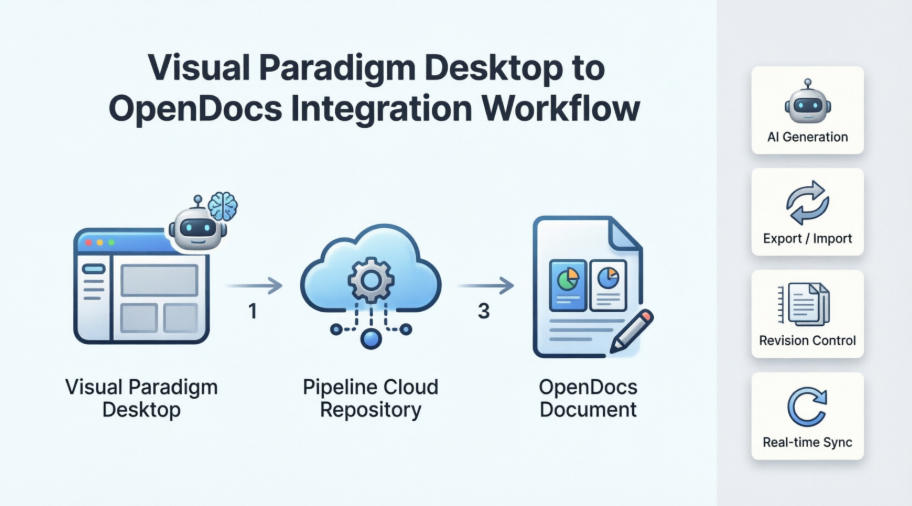
Visual Paradigm wprowadził potężną integrację między swoim aplikacją pulpitu i platformą OpenDocs, a moje testy pokazują, że rzeczywiście zamyka przerwę między modelowaniem a dokumentacją. Funkcja pozwala użytkownikom przechodzić od początkowych koncepcji do kompleksowych, współdzielonych baz wiedzy bez tradycyjnych trudności związane z ręcznym eksportowaniem i przesyłaniem plików graficznych.
Podczas oceny przetestowałem przepływ pracy, korzystając z generowania diagramów za pomocą AI w Visual Paradigm Desktop, aby szybko wizualizować proces biznesowy. Po dopracowaniu modelu za pomocą profesjonalnych narzędzi, przesłałem go bezpośrednio do OpenDocs za pomocą Pipeline w celu dodania kontekstu i opisów dla stakeholderów.
Ważna uwaga: Ta integracja wymaga Visual Paradigm Professional Edition lub wyższej wersji. Jeśli używasz niższej wersji, nie będziesz miał dostępu do tej funkcji.
Gotowy na przetestowanie tego samodzielnie? Możesz dostęp do OpenDocs bezpośrednio lub pobrać najnowszą wersję Visual Paradigm Desktop.

Co odkryłem: zrozumienie Visual Paradigm OpenDocs
OpenDocs wprawił mnie w zdumienie jako specjalistyczna platforma zarządzania wiedzą i dokumentacją stworzona dla nowoczesnych zespołów. To, co wyróżnia ją wśród konwencjonalnych narzędzi dokumentacji, to bezpośrednia integracja z potężnym edytorem diagramów. Oznacza to, że możesz wstawiać diagramy do stron i później je edytować bez opuszczania dokumentu — funkcja, która zaoszczędziła mi znaczną ilość czasu podczas testów.
Poprzez wspieranie eksportu z Visual Paradigm Desktop, OpenDocs staje się efektywnie centralnym ośrodkiem potrzeb modelowania i dokumentacji profesjonalnych. W moim doświadczeniu usunięto konieczność przełączania się między wieloma aplikacjami.
Pipeline: Moje doświadczenie z repozytorium artefaktów
Pipeline działa jako bezpieczne, centralne repozytorium dla „artefaktów” — zasobów, które tworzysz w ekosystemie Visual Paradigm. Skoro narzędzia Visual Paradigm obejmują wszystko od architektury przedsiębiorstwa po rozwój agilny, uznaję Pipeline za istotne miejsce do przechowywania i przekazywania tych artefaktów.
To, co najbardziej doceniłem, to sposób, w jaki pozwala na to, by dane wyjściowe jednego narzędzia, takiego jak diagram UML wygenerowany przez AI, stały się danymi wejściowymi dla innego narzędzia, np. podręcznika technicznego w OpenDocs. To właśnie wzajemna kompatybilność to rzeczywista wartość.
Krok po kroku: Jak eksportowałem diagramy do OpenDocs
Niezależnie od tego, czy tworzysz diagramy ręcznie, czy korzystasz z narzędzia do generowania za pomocą AI, eksport do dokumentacji jest prosty. Oto moje doświadczenie z tym procesem:
-
W Visual Paradigm Desktop otworzyłem diagram, który chciałem wysłać.
-
Kliknąłem prawym przyciskiem myszy na diagramie i wybrałem Eksport > Wyślij do potoku OpenDocs.

-
Gdy został wyświetlony monit, zapisałem swój projekt, klikając OK.
-
(Opcjonalnie) Wprowadziłem komentarz, który stał się widoczny w oknie Potoku w OpenDocs, aby pomóc zidentyfikować wersję lub cel artefaktu.
-
Potwierdziłem eksport, aby wygenerować mój diagram w chmurze.
Cały proces trwał mniej niż jedną minutę – znacznie szybciej niż moja poprzednia metoda eksportowania obrazów i ręcznego przesyłania ich.
Wstawianie artefaktów: Mój przepływ pracy dokumentacji
Gdy twój diagram znajduje się w potoku, jego wstawienie do bazy wiedzy jest proste. Oto jak to zrobiłem:
-
Otworzyłem stronę dokumentu w OpenDocs i kliknąłem Edytuj.

-
Kliknąłem na stronie, gdzie chciałem wstawić diagram.

-
Na pasku narzędzi kliknąłem Wstaw.

-
W oknie Wstaw oknie wybrałem Potok z lewego paska bocznego. Moje wysłane diagramy pojawiły się tutaj.

-
Kliknąłem na diagram, aby wstawić obraz bezpośrednio w moim miejscu kursora.

Proces wstawiania był intuicyjny i nie wymagał żadnej wiedzy technicznej.
Utrzymywanie dokumentacji w aktualnym stanie: Moje doświadczenie z aktualizacjami
Jednym z najpotężniejszych aspektów tej integracji, w moim testowaniu, była możliwość aktualizowania dokumentacji wraz z rozwojem modeli. Gdy musiałem wprowadzić zmiany do diagramu już znajdującego się w OpenDocs, postępowałem zgodnie z poniższymi krokami:
1. Otwieranie diagramu źródłowego
W OpenDocs kliknąłem ikonę Edytuj w prawym górnym rogu obrazu diagramu, aby otworzyć okno Edytuj diagram okna.

Skopiowałem podany link do diagramu, a następnie w Visual Paradigm Desktop przešłem do Projekt > Otwórz, wkleiłem link, a oprogramowanie otworzyło dla mnie model źródłowy. (Alternatywnie, jeśli projekt jest już otwarty, możesz pominąć ten krok.)
2. Edycja i ponowne wysyłanie
Zmodyfikowałem mój diagram w Visual Paradigm Desktop. Po zakończeniu, kliknąłem prawym przyciskiem myszy diagram i wybrałem Eksport > Wyślij do potoku OpenDocs ponownie. Możesz również po prostu zatwierdzić swoje zmiany w VP Online, co automatycznie tworzy nową wersję artefaktu.

3. Przełączanie na najnowszą wersję
Wróciłem do edytora OpenDocs i kliknąłem „Potok” w prawym górnym rogu.

Zobaczyłem artefakty używane obecnie na tej stronie. Wybrałem diagram, aby zobaczyć listę wersji, i po prostu kliknąłem najnowszą wersję, aby natychmiast zamienić stary diagram na zaktualizowaną wersję.

Ta funkcja kontroli wersji była szczególnie wartościowa przy utrzymywaniu dokładnej dokumentacji bez tworzenia plików duplikatów.
Powiązane funkcje, które przetestowałem
Podczas przeglądu przetestowałem również:
Dodatkowo: Testowanie narzędzia AI ERD
Podczas przeglądu integracji OpenDocs, przetestowałem również narzędzie AI ERD firmy Visual Paradigm – asystenta generacyjnego modelowania, który przekształca opisy w języku naturalnym w profesjonalne diagramy relacji encji. Jest zintegrowane w całym ekosystemie Visual Paradigm, w tym OpenDocs, VP Online i VP Desktop. [1, 2, 3, 4, 5]
Główne możliwości, które przetestowałem
-
Generowanie ERD z tekstu: Narzędzie generowało encje, atrybuty i relacje na podstawie moich opisów w języku naturalnym.
-
Inteligentna optymalizacja: Pomogło w normalizowaniu schematów z wyjaśnieniami archimetric.com.
-
Wnioskowanie o relacjach: System wykrył liczności i automatycznie wygenerował klucze obce archimetric.com.
-
Symulacja SQL: Zapewniło pole do testowania wygenerowanych schematów archimetric.com. [1, 3, 6, 7]
Jak użyłem narzędzia AI ERD
-
W OpenDocs: Przeszedłem do Wstaw > Diagramy > Diagram relacji encji i wybrałem opcję tworzenia z wykorzystaniem AI archimetric.com.
-
W wersji stacjonarnej lub online: Wybrałem Diagram AI z menu Narzędzia. [1, 8, 9, 10]
Dostępność
Ta funkcja jest dostępna dla użytkowników z licencją Visual Paradigm Online (edycja Combo) lub Visual Paradigm (edycja Professional) lub wyższą. [1, 9]
Wnioski
Po szczegółowych testach mogę z pełnym przekonaniem stwierdzić, że integracja Visual Paradigm Desktop-to-OpenDocs spełnia swoją obietnicę ułatwienia przepływu pracy dokumentacji. Możliwość eksportu diagramów bezpośrednio przez Pipeline, połączona z systemem kontroli wersji, rozwiązuje jedną z najbardziej bolesnych kwestii dokumentacji technicznej: utrzymanie diagramów zsynchronizowanych z rozwijającymi się modelami.
Integracja jest szczególnie wartościowa dla zespołów pracujących nad złożonymi projektami, w których diagramy często się zmieniają. Czas oszczędzony dzięki niepotrzebie ręcznego eksportowania, przesyłania i zastępowania obrazów szybko się sumuje. Dodatkowo narzędzie AI ERD pokazuje zaangażowanie Visual Paradigm w wykorzystywanie AI do praktycznych zysków produktywności.
Jednak wymóg edycji Professional oznacza, że mniejsze zespoły lub indywidualni użytkownicy na niższych poziomach nie będą mogli skorzystać z tej funkcji. Dla tych, którzy mogą do niej uzyskać dostęp, integracja ta stanowi istotny krok naprzód w zamykaniu luki między modelowaniem wizualnym a zarządzaniem wiedzą.
Moje zdanie: Jeśli już używasz Visual Paradigm Professional do modelowania i potrzebujesz solidnych możliwości dokumentacji, ta integracja zasługuje na rozważenie. Nie jest rewolucyjna, ale to solidna, dobrze wykonana funkcja rozwiązująca rzeczywiste problemy w przepływie pracy.
Zródła
-
Generowanie AI diagramu relacji encji (ERD) w OpenDocs: Oficjalny oświadczenie o wydaniu funkcji generowania ERD z wykorzystaniem AI w OpenDocs
-
Wprowadzenie do tworzenia ERD z wykorzystaniem AI w OpenDocs: Kompletny przewodnik dla początkujących: Kompletny przewodnik dla początkujących dotyczący używania AI do tworzenia ERD w OpenDocs
-
Kompletny przewodnik po projektowaniu baz danych za pomocą narzędzi ERD Visual Paradigm: Głęboki przewodnik obejmujący funkcje projektowania baz danych i możliwości optymalizacji z wykorzystaniem AI
-
Jak uzyskać dostęp do narzędzi AI ERD: Szczegółowe instrukcje dotyczące uzyskiwania dostępu do narzędzi AI ERD na różnych platformach Visual Paradigm
-
Visual Paradigm OpenDocs: Kompletny przewodnik po zarządzaniu wiedzą i generowaniu diagramów z wykorzystaniem AI: Kompletny przegląd funkcji OpenDocs i integracji z AI
-
Rozwiązanie narzędzia ERD Visual Paradigm: Oficjalna strona produktu dla rozwiązania narzędzia ERD Visual Paradigm
-
Projektowanie bazy danych za pomocą funkcji narzędzi ERD: Oficjalna dokumentacja funkcji i możliwości projektowania bazy danych
-
Wersja wydania generowania diagramów relacji encji (ERD) z użyciem AI w OpenDocs: Notatki wydania dotyczące funkcji generowania ERD z użyciem AI
-
Generator diagramów z AI obsługuje teraz 13 typów diagramów: Oświadczenie o rozszerzonych możliwościach generowania diagramów z użyciem AI
-
Poradnik generatora diagramów z AI Visual Paradigm: Wideo poradnik pokazujący funkcje generowania diagramów z użyciem AI