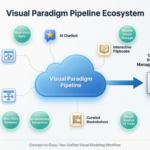


引言
作為一個曾花費無數小時在繪圖工具與文件平台之間切換的人,當我聽到 Visual Paradigm 最新整合功能時,感到非常好奇。能夠直接從 Visual Paradigm 桌面直接匯出至 OpenDocs聽起來實在太美好,令人難以置信。經過過去幾週的實際測試,我現在準備分享我真實的使用經驗,這項功能可能成為管理複雜建模專案團隊的轉折點。如果你曾為在不同平台間匯出、上傳與重複更新圖表而感到煩惱,這篇評論正是為你而寫。
終極「概念到文件」工作流程:使用者的視角
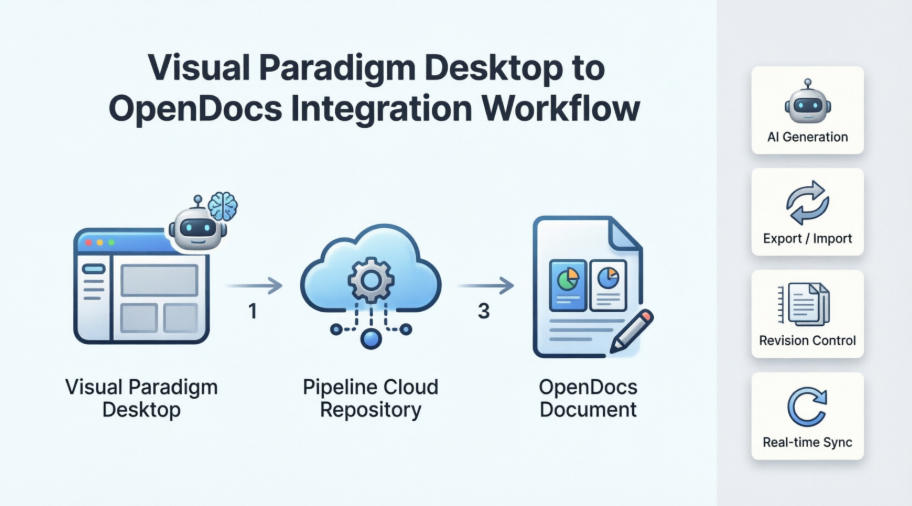
Visual Paradigm 推出了其桌面應用程式與 OpenDocs 平台根據我的測試,這確實彌補了建模與文件之間的差距。此功能讓使用者能從最初的構想,直接轉化為完整且可共享的知識庫,無需再經歷傳統的手動匯出與上傳圖片檔案的麻煩。
在評估過程中,我透過使用 AI 繪圖生成 在 Visual Paradigm 桌面版中快速呈現一個業務流程。在使用專業工具優化模型後,我透過 Pipeline 將其直接傳送至 OpenDocs,以加入背景說明與對利害關係人的描述。
重要提示: 此整合功能需要 Visual Paradigm 專業版 或更高版本。若您使用較低級別的版本,將無法使用此功能。
準備親自測試嗎?您可以 直接存取 OpenDocs 或 下載最新版的 Visual Paradigm 桌面版.

我的發現:認識 Visual Paradigm OpenDocs
OpenDocs 給我留下了深刻印象,它是一款專為現代團隊設計的專業知識與文件管理平台。與傳統文件工具不同的是,它與強大的圖表編輯器直接整合。這表示您可以在文件頁面中插入圖表,並在後續隨時重新編輯,無需離開文件——這項功能在我測試期間節省了大量時間。
由於支援從 Visual Paradigm 桌面版匯出,OpenDocs 有效成為專業建模與文件需求的中央枢纽。根據我的經驗,這徹底消除了在多個應用程式之間切換的需求。
Pipeline:我對資產儲存庫的使用經驗
Pipeline 作為一個安全且集中的儲存庫,用於存放「資產」——即您在 Visual Paradigm 生態系統中所建立的各項資源。由於 Visual Paradigm 的工具涵蓋從企業架構到敏捷開發的各個層面,我發現 Pipeline 是存放與傳輸這些資產的必要空間。
我最欣赏的是,它允許一個工具(例如由人工智慧生成的UML圖)的輸出,成為另一個工具(例如OpenDocs中的技術手冊)的輸入。這種互操作性才是真正的價值所在。
逐步說明:我如何將圖表匯出至OpenDocs
無論你是手動建立圖表,還是使用人工智慧生成工具,將圖表匯出至文件都相當簡單。以下是我在這個過程中的經驗:
-
在Visual Paradigm桌面版中,我開啟了想要傳送的圖表。
-
我右鍵點選圖表,並選擇匯出 > 發送到OpenDocs流程.

-
當提示時,我點擊確定.
-
(可選)我輸入了一則註解,這則註解會在OpenDocs內的流程窗格中顯示,以幫助識別該元件的版本或用途。
-
我確認匯出,將我的圖表輸出至雲端。
整個過程不到一分鐘,遠快於我過去匯出圖片並手動上傳的作業流程。
插入元件:我的文件編寫流程
一旦你的圖表進入流程,將其放置於你的知識庫中就非常簡單。以下是我是如何操作的:
-
我開啟了OpenDocs中的一個文件頁面,並點擊編輯.

-
我點選了想要插入圖表的頁面位置。

-
在工具列上,我點擊插入.

-
在插入視窗中,我選擇了流程左側側邊欄。我傳送的圖表就出現在這裡。

-
我點選圖表,即可將影像直接插入游標所在位置。

插入過程直觀且不需要技術專長。
保持文件更新:我對更新的經驗
在我測試中,此整合最強大的特點之一,是能夠隨著模型的演進更新文件。當我需要對已存在 OpenDocs 中的圖表進行修改時,我遵循了以下步驟:
1. 開啟來源圖表
在 OpenDocs 中,我點擊了 編輯 圖示,位於圖表影像的右上角,以開啟 編輯圖表 視窗。

我複製了提供的圖表連結,然後在 Visual Paradigm Desktop 中,前往 專案 > 開啟,貼上連結,軟體便為我開啟了來源模型。(或者,如果你已經開啟專案,可以跳過此步驟。)
2. 編輯與重新發送
我在 Visual Paradigm Desktop 中修改了我的圖表。完成後,我右鍵點擊圖表並選擇 匯出 > 發送到 OpenDocs 流程 再次。你也可以直接將變更提交至 VP Online,系統會自動建立該物件的新版本。

3. 切換至最新版本
回到 OpenDocs 編輯器中,我點擊了右上角的流程。

我看到該頁面目前使用的物件。我選取了圖表以查看版本列表,並直接點擊最新版本,立即將舊圖表替換為更新版本。

此版本控制功能對於在不產生重複檔案的情況下維持準確文件尤為重要。
我探索的相關功能
在審查期間,我也查看了:
附加工具:測試 AI ERD 工具
在審查 OpenDocs 整合功能時,我也探索了 Visual Paradigm 的 AI ERD 工具,這是一款生成式建模助理,能將自然語言描述轉換為專業的實體關係圖。它已整合至 Visual Paradigm 生態系統中,包括 OpenDocs、VP Online 和 VP Desktop。[1, 2, 3, 4, 5]
我測試的主要功能
-
文字轉 ERD 生成:該工具根據我的自然語言描述生成了實體、屬性和關係。
-
智慧優化: 它協助在提供解釋性反饋的情況下標準化模式archimetric.com.
-
關係推斷: 系統偵測了基數並自動產生了外鍵 archimetric.com。
-
SQL模擬: 它提供了一個測試生成模式的沙盒環境 archimetric.com。[1, 3, 6, 7]
我如何使用AI ERD工具
-
在OpenDocs中: 我導航至插入 > 圖表 > 實體關係圖,並選擇了AI創建選項 archimetric.com。
-
在桌面版或線上版中: 我從工具選單中選擇了AI圖表。[1, 8, 9, 10]
可用性
此功能僅對擁有Visual Paradigm Online(組合版)或Visual Paradigm(專業版)許可證或更高版本的使用者開放。[1, 9]
結論
經過廣泛測試,我有信心地說,Visual Paradigm的桌面版至OpenDocs整合確實實現了其簡化文件工作流程的承諾。透過管道直接匯出圖表,並結合版本控制系統,解決了技術文件中最令人困擾的問題之一:讓圖表與不斷演變的模型保持同步。
對於那些在複雜專案中工作的團隊而言,此整合尤為珍貴,因為圖表經常變更。省下不必手動匯出、上傳和替換圖片的時間,累積起來非常顯著。此外,AI ERD工具也展現了Visual Paradigm致力於利用AI實現實際生產力提升的承諾。
然而,專業版的限制意味著較小的團隊或處於較低級別的個人使用者將無法享受此功能。不過,對於能夠使用此功能的使用者而言,這項整合代表了在視覺建模與知識管理之間建立橋樑的重要進步。
我的評價:如果你已經使用Visual Paradigm專業版進行建模,並且需要強大的文件編輯能力,那麼此整合值得探討。它並非革命性的,但卻是一個穩健且執行良好的功能,能解決真實的工作流程問題。
參考資料
-
OpenDocs實體關係圖(ERD)AI生成: OpenDocs中AI驅動ERD生成的官方發布公告
-
從零開始使用OpenDocs中的AI驅動ERD創建:完整新手指南: 使用AI在OpenDocs中創建ERD的完整新手指南
-
使用Visual Paradigm ERD工具進行資料庫設計的完整指南: 深入指南,涵蓋資料庫設計功能與AI優化能力
-
如何存取AI ERD工具: 在不同Visual Paradigm平台中存取AI ERD工具的具體操作說明
-
Visual Paradigm OpenDocs:AI驅動知識管理與圖表生成的完整指南: OpenDocs功能與AI整合的全面概述
-
Visual Paradigm ERD 工具解決方案: Visual Paradigm ERD 工具解決方案的官方產品頁面
-
使用 ERD 工具功能進行資料庫設計: 資料庫設計功能與能力的官方文件
-
OpenDocs 關係圖 (ERD) AI 生成版本: ERD AI 生成功能的發行說明
-
AI 圖表生成器現已支援 13 種圖表類型: AI 圖表生成能力擴展的公告
-
Visual Paradigm AI 圖表生成器教學: 示範 AI 圖表生成功能的影片教學