

Introdução
Como alguém que passou incontáveis horas alternando entre ferramentas de diagramação e plataformas de documentação, fiquei intrigado quando ouvi falar sobre o novo recurso de integração do Visual Paradigm. A promessa de exportar diagramas de forma contínua do Visual Paradigm Desktop diretamente para OpenDocs soava tão bom que parecia mentira. Depois de testar este recurso ao longo das últimas semanas, estou pronto para compartilhar minha experiência sincera com o que pode ser uma mudança de jogo para equipes que gerenciam projetos de modelagem complexos. Se você já lutou com o processo tedioso de exportar, fazer upload e atualizar novamente diagramas em diferentes plataformas, esta análise é para você.
A Melhor Fluxo de Trabalho “Conceito para Documentos”: Uma Perspectiva do Usuário
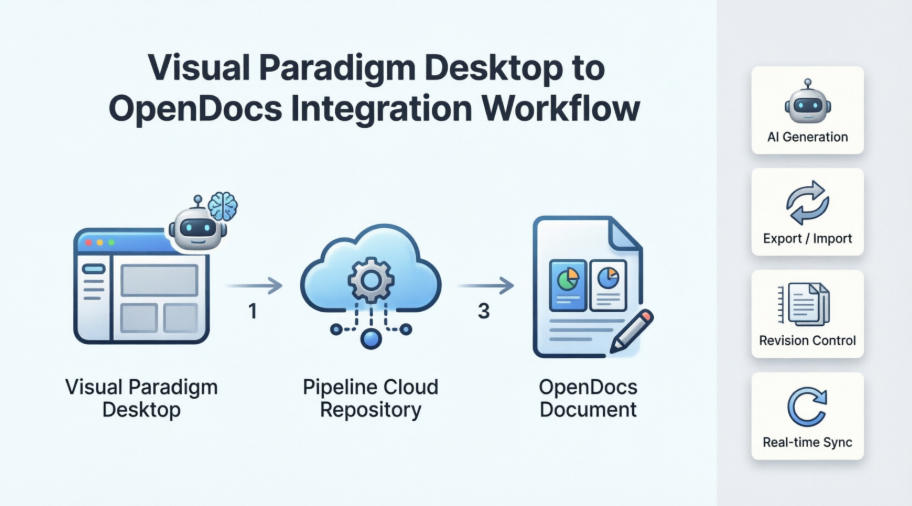
O Visual Paradigm introduziu uma poderosa integração entre seu aplicativo Desktop e plataforma OpenDocs, e, com meus testes, ele realmente fecha a lacuna entre modelagem e documentação. O recurso permite que os usuários passem dos conceitos iniciais para bases de conhecimento abrangentes e compartilhadas, sem a fricção tradicional de exportar e fazer upload manual de arquivos de imagem.
Durante minha avaliação, testei o fluxo de trabalho usando o geração de diagramas com IA no Visual Paradigm Desktop para visualizar rapidamente um processo empresarial. Após aprimorar o modelo usando as ferramentas profissionais, enviei-o diretamente para o OpenDocs por meio do Pipeline para adicionar contexto e descrições para os interessados.
Observação Importante: Esta integração exige Visual Paradigm Professional Edition ou superior. Se você estiver usando uma versão inferior, não terá acesso a este recurso.
Pronto para testar você mesmo? Você pode acessar o OpenDocs diretamente ou baixar o mais recente Visual Paradigm Desktop.

O que Descobri: Compreendendo o Visual Paradigm OpenDocs
O OpenDocs me impressionou como uma plataforma especializada de gestão de conhecimento e documentos, projetada para equipes modernas. O que o diferencia das ferramentas convencionais de documentação é sua integração direta com um editor de diagramas robusto. Isso significa que você pode inserir diagramas em suas páginas e editá-los novamente posteriormente sem sair do documento — um recurso que me poupará tempo significativo durante meus testes.
Ao suportar exportações do Visual Paradigm Desktop, o OpenDocs torna-se efetivamente um centro central para as necessidades profissionais de modelagem e documentação. Na minha experiência, isso eliminou a necessidade de alternar entre múltiplas aplicações.
O Pipeline: Minha Experiência com o Repositório de Artefatos
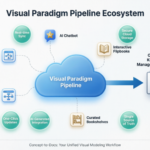
O Pipeline serve como um repositório seguro e centralizado para os “artefatos” — os ativos que você cria em todo o ecossistema do Visual Paradigm. Como as ferramentas do Visual Paradigm abrangem desde arquitetura empresarial até desenvolvimento ágil, encontrei o Pipeline como um espaço essencial para armazenar e transferir esses artefatos.
O que mais apreciei foi como permite que a saída de uma ferramenta, como um diagrama UML gerado por IA, se torne a entrada de outra, como um manual técnico no OpenDocs. É nessa interoperabilidade que reside o verdadeiro valor.
Passo a passo: Como exportei diagramas para o OpenDocs
Se você cria diagramas manualmente ou usa o ferramenta de geração por IA, exportar para documentação é simples. Aqui está minha experiência com o processo:
-
No Visual Paradigm Desktop, abri o diagrama que desejava enviar.
-
Cliquei com o botão direito no diagrama e selecionei Exportar > Enviar para a Pipeline do OpenDocs.

-
Quando solicitado, salvei meu projeto clicando em OK.
-
(Opcional) Inserei um comentário, que ficou visível na janela da Pipeline dentro do OpenDocs para ajudar a identificar a versão ou o propósito do artefato.
-
Confirmei a exportação para enviar meu diagrama para a nuvem.
Todo o processo levou menos de um minuto—significativamente mais rápido do que minha anterior rotina de exportar imagens e carregá-las manualmente.
Inserindo Artefatos: Minha Fluxo de Trabalho de Documentação
Assim que seu diagrama estiver na Pipeline, inseri-lo na sua base de conhecimento é simples. Aqui está como fiz:
-
Abri uma página de documento no OpenDocs e cliquei em Editar.

-
Cliquei na página onde desejava inserir o diagrama.

-
Na barra de ferramentas, cliquei em Inserir.

-
Na janela de Inserir , selecionei Pipeline na barra lateral esquerda. Meus diagramas enviados apareceram aqui.

-
Cliquei no diagrama para inserir a imagem diretamente na posição do meu cursor.

O processo de inserção foi intuitivo e não exigiu conhecimento técnico.
Manter a Documentação Atualizada: Minha Experiência com Atualizações
Uma das características mais poderosas desta integração, em meus testes, foi a capacidade de atualizar a documentação conforme os modelos evoluíam. Quando precisei fazer alterações em um diagrama já existente no OpenDocs, segui estes passos:
1. Abrindo o Diagrama de Origem
No OpenDocs, cliquei no ícone Editar no canto superior direito da imagem do diagrama para abrir a janela Editar Diagrama janela.

Copiei o link do diagrama fornecido, depois no Visual Paradigm Desktop, fui até Projeto > Abrir, cole o link e o software abriu para mim o modelo de origem. (Alternativamente, se você já tiver o projeto aberto, pode pular esta etapa.)
2. Edição e Reenvio
Modifiquei meu diagrama no Visual Paradigm Desktop. Assim que terminei, cliquei com o botão direito no diagrama e selecionei Exportar > Enviar para a Pipeline do OpenDocs novamente. Você também pode simplesmente confirmar suas alterações no VP Online, que cria automaticamente uma nova revisão do artefato.

3. Trocando para a Última Revisão
Voltando ao editor do OpenDocs, cliquei em Pipeline no canto superior direito.

Vi os artefatos atualmente usados nesta página. Seleccionei o diagrama para ver uma lista de revisões e simplesmente cliquei na última revisão para trocar instantaneamente o diagrama antigo pela versão atualizada.

Este recurso de controle de revisão foi particularmente valioso para manter a documentação precisa sem criar arquivos duplicados.
Recursos Relacionados que Explorei
Durante minha revisão, também examinei:
-
Exportação de diagramas do Visual Paradigm Online para o OpenDocs
-
Exportação de imagens de diagramas do Chatbot do Visual Paradigm para o OpenDocs
Bônus: Testando a Ferramenta AI ERD
Enquanto revisava a integração com o OpenDocs, também explorei a ferramenta AI ERD do Visual Paradigm, um assistente de modelagem gerativa que transforma descrições em linguagem natural em Diagramas de Relacionamento de Entidades profissionais. Está integrada em todo o ecossistema do Visual Paradigm, incluindo OpenDocs, VP Online e VP Desktop. [1, 2, 3, 4, 5]
Recursos Principais que Testei
-
Geração de ERD a partir de Texto: A ferramenta gerou entidades, atributos e relacionamentos a partir de minhas descrições em linguagem natural.
-
Otimização Inteligente: Ele ajudou na normalização de esquemas com feedback explicativoarchimetric.com.
-
Inferência de Relacionamentos: O sistema detectou cardinalidades e gerou automaticamente chaves estrangeiras archimetric.com.
-
Simulação SQL: Ele forneceu um ambiente para testar esquemas gerados archimetric.com. [1, 3, 6, 7]
Como Utilizei a Ferramenta AI ERD
-
No OpenDocs: Naveguei até Inserir > Diagramas > Diagrama de Relacionamento de Entidades e escolhi a opção de criação com IA archimetric.com.
-
No Desktop ou Online: Seleccionei Diagrama com IA no menu Ferramentas. [1, 8, 9, 10]
Disponibilidade
Este recurso está disponível para usuários com licença Visual Paradigm Online (Edição Combo) ou Visual Paradigm (Edição Profissional) ou superior. [1, 9]
Conclusão
Após testes extensivos, posso afirmar com confiança que a integração Desktop-to-OpenDocs do Visual Paradigm cumpre sua promessa de simplificar o fluxo de trabalho de documentação. A capacidade de exportar diagramas diretamente por meio do Pipeline, combinada com o sistema de controle de revisões, resolve um dos aspectos mais dolorosos da documentação técnica: manter os diagramas sincronizados com modelos em evolução.
A integração é especialmente valiosa para equipes trabalhando em projetos complexos, onde os diagramas mudam frequentemente. O tempo economizado ao não precisar exportar, fazer upload e substituir imagens manualmente se acumula rapidamente. Além disso, a ferramenta AI ERD demonstra o compromisso do Visual Paradigm em utilizar a IA para ganhos práticos de produtividade.
No entanto, o requisito da Edição Profissional significa que equipes menores ou usuários individuais em níveis inferiores não se beneficiarão deste recurso. Para aqueles que conseguem acessá-lo, no entanto, esta integração representa um passo significativo na ponte entre modelagem visual e gestão do conhecimento.
Minha avaliação: Se você já está usando o Visual Paradigm Professional para modelagem e precisa de capacidades robustas de documentação, esta integração vale a pena ser explorada. Não é revolucionária, mas é um recurso sólido e bem executado que resolve problemas reais no fluxo de trabalho.
Referências
-
Geração de Diagrama de Relacionamento de Entidades (ERD) com IA no OpenDocs: Anúncio oficial do lançamento da geração de ERD com IA no OpenDocs
-
Começando com a Criação de ERD com IA no OpenDocs: Um Guia Completo para Iniciantes: Guia abrangente para iniciantes sobre como usar a IA para criação de ERD no OpenDocs
-
Guia Completo para o Design de Banco de Dados com Ferramentas ERD do Visual Paradigm: Guia detalhado que aborda recursos de design de banco de dados e capacidades de otimização com IA
-
Como Acessar as Ferramentas AI ERD: Instruções específicas para acessar as ferramentas AI ERD em diferentes plataformas do Visual Paradigm
-
Visual Paradigm OpenDocs: O Guia Completo para Gestão de Conhecimento com IA e Geração de Diagramas: Visão geral abrangente dos recursos do OpenDocs e da integração com IA
-
Solução de Ferramenta ERD do Visual Paradigm: Página oficial do produto para a solução de ferramenta ERD do Visual Paradigm
-
Design de Banco de Dados com Recursos de Ferramentas ERD: Documentação oficial dos recursos e capacidades de design de banco de dados
-
Lançamento de Geração de Diagrama de Relacionamento de Entidades (ERD) com IA do OpenDocs: Notas de lançamento para o recurso de geração de ERD com IA
-
Gerador de Diagramas com IA Agora Suporta 13 Tipos de Diagramas: Anúncio das capacidades expandidas de geração de diagramas com IA
-
Tutorial do Gerador de Diagramas com IA do Visual Paradigm: Tutorial em vídeo demonstrando os recursos de geração de diagramas com IA