

Введение
Как человек, который провел бесчисленные часы, переключаясь между инструментами для создания диаграмм и платформами документации, я был заинтересован, когда узнал о новой функции интеграции Visual Paradigm. Обещание бесшовного экспорта диаграмм изVisual Paradigm рабочего стола непосредственно в OpenDocsзвучало слишком хорошо, чтобы быть правдой. После того как я протестировал эту функцию в течение последних нескольких недель, я готов поделиться своим честным опытом с тем, что может стать поворотным моментом для команд, управляющих сложными проектами моделирования. Если вы когда-либо испытывали трудности с мучительным процессом экспорта, загрузки и повторного обновления диаграмм на разных платформах, этот обзор для вас.
Идеальный рабочий процесс «от концепции к документации»: взгляд пользователя
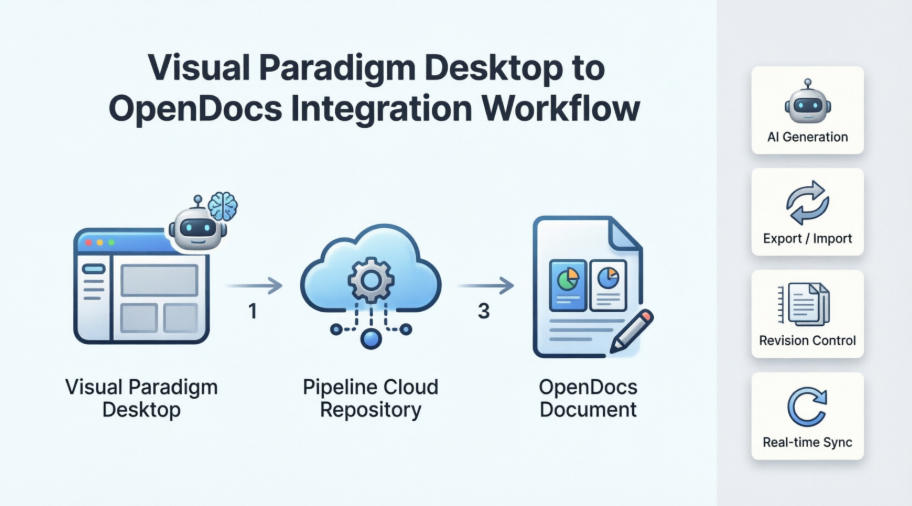
Visual Paradigm представил мощную интеграцию между своим приложением для рабочего стола иплатформой OpenDocs, и, судя по моим тестам, она действительно устраняет разрыв между моделированием и документацией. Эта функция позволяет пользователям переходить от первоначальных концепций к комплексным, общим базам знаний без традиционных трудностей, связанных с ручным экспортом и загрузкой файлов изображений.
Во время оценки я протестировал рабочий процесс, используягенерацию диаграмм с помощью ИИ в приложении Visual Paradigm Desktop для быстрой визуализации бизнес-процесса. После доработки модели с помощью профессиональных инструментов я отправил её напрямую в OpenDocs черезPipeline для добавления контекста и описаний для заинтересованных сторон.
Важное примечание: Эта интеграция требуетProfessional Edition Visual Paradigm или выше. Если вы используете более низкий уровень, у вас не будет доступа к этой функции.
Готовы протестировать это сами? Вы можетенепосредственно получить доступ к OpenDocs илискачать последнюю версию Visual Paradigm Desktop.

Что я обнаружил: понимание OpenDocs Visual Paradigm
OpenDocs произвел на меня впечатление специализированной платформы управления знаниями и документами, предназначенной для современных команд. То, что отличает её от традиционных инструментов документации, — это прямая интеграция с мощным редактором диаграмм. Это означает, что вы можете вставлять диаграммы на свои страницы и позже редактировать их, не покидая документ — функция, которая значительно сэкономила мне время во время тестирования.
Благодаря поддержке экспорта из Visual Paradigm Desktop, OpenDocs становится центральным хранилищем для профессиональных потребностей в моделировании и документации. По моему опыту, это устранило необходимость переключаться между несколькими приложениями.
Pipeline: Мой опыт работы с хранилищем артефактов
Pipeline служит безопасным централизованным хранилищем для «артефактов» — активов, которые вы создаете в экосистеме Visual Paradigm. Поскольку инструменты Visual Paradigm охватывают всё, от архитектуры предприятия до гибкой разработки, я нашел Pipeline необходимым пространством для хранения и передачи этих артефактов.
Самым ценным для меня было то, как оно позволяет выходным данным одного инструмента, например, диаграмме UML, созданной с помощью ИИ, стать входными данными для другого, например, техническому руководству в OpenDocs. Именно в этом взаимодействии заключается настоящая ценность.
Пошагово: Как я экспортировал диаграммы в OpenDocs
Независимо от того, создаете ли вы диаграммы вручную или используетеинструмент генерации с помощью ИИ, экспорт в документацию является простым. Вот мой опыт работы с этим процессом:
-
В Visual Paradigm Desktop я открыл диаграмму, которую хотел отправить.
-
Я щелкнул правой кнопкой мыши по диаграмме и выбралЭкспорт > Отправить в конвейер OpenDocs.

-
Когда появилось предложение, я сохранил свой проект, нажавOK.
-
(Необязательно) Я ввел комментарий, который стал видимым в панели конвейера в OpenDocs, чтобы помочь определить версию или назначение артефакта.
-
Я подтвердил экспорт, чтобы вывести мою диаграмму в облако.
Весь процесс занял менее минуты — значительно быстрее, чем мой предыдущий способ экспорта изображений и ручной загрузки их на сервер.
Вставка артефактов: мой рабочий процесс документации
Как только ваша диаграмма попадает в конвейер, вставка её в базу знаний становится простой. Вот как я это сделал:
-
Я открыл страницу документа в OpenDocs и нажалРедактировать.

-
Я нажал на странице, где хотел вставить диаграмму.

-
На панели инструментов я нажалВставить.

-
В окнеВставитья выбралКонвейерв левой панели. Мои отправленные диаграммы появились здесь.

-
Я нажал на диаграмму, чтобы вставить изображение прямо в позицию моего курсора.

Процесс вставки был интуитивно понятным и не требовал технических навыков.
Сохранение документации в актуальном состоянии: мой опыт обновлений
Одним из самых мощных аспектов этой интеграции, по моим тестам, было возможность обновлять документацию по мере развития моделей. Когда мне нужно было внести изменения в диаграмму, уже находящуюся в OpenDocs, я последовал этим шагам:
1. Открытие исходной диаграммы
В OpenDocs я нажал наРедактироватьиконку в правом верхнем углу изображения диаграммы, чтобы открытьОкно редактирования диаграммыокно.

Я скопировал предоставленную ссылку на диаграмму, затем в Visual Paradigm Desktop перешел кПроект > Открыть, вставил ссылку, и программа открыла для меня исходную модель. (Альтернативно, если проект уже открыт, этот шаг можно пропустить.)
2. Редактирование и повторная отправка
Я изменил свою диаграмму в Visual Paradigm Desktop. Как только закончил, я нажал правой кнопкой мыши на диаграмму и выбралЭкспорт > Отправить в конвейер OpenDocsеще раз. Вы также можете просто зафиксировать свои изменения в VP Online, что автоматически создаст новую ревизию объекта.

3. Переключение на последнюю ревизию
Вернувшись в редактор OpenDocs, я нажал на «Конвейер» в правом верхнем углу.

Я увидел объекты, используемые на этой странице. Я выбрал диаграмму, чтобы увидеть список ревизий, и просто нажал на последнюю ревизию, чтобы мгновенно заменить старую диаграмму обновленной версией.

Эта функция контроля ревизий особенно ценна для поддержания точной документации без создания дублирующих файлов.
Связанные функции, которые я изучил
Во время моего обзора я также рассмотрел:
Дополнительно: тестирование инструмента AI ERD
Во время обзора интеграции OpenDocs я также изучил инструмент AI ERD от Visual Paradigm — помощник по генерации моделей, который преобразует описания на естественном языке в профессиональные диаграммы сущность-связь. Он интегрирован во всю экосистему Visual Paradigm, включая OpenDocs, VP Online и VP Desktop. [1, 2, 3, 4, 5]
Основные возможности, которые я протестировал
-
Генерация ERD из текста: Инструмент создал сущности, атрибуты и связи на основе моих описаний на естественном языке.
-
Умная оптимизация: Он помогал нормализовать схемы с пояснительной обратной связьюarchimetric.com.
-
Вывод отношений: Система определяла кардинальности и автоматически генерировала внешние ключи archimetric.com.
-
Симуляция SQL: Он предоставил среду для тестирования сгенерированных схем archimetric.com. [1, 3, 6, 7]
Как я использовал инструмент ИИ для построения диаграмм сущность-связь
-
В OpenDocs: Я перешел в Вставить > Диаграммы > Диаграмма сущность-связь и выбрал вариант создания с помощью ИИ archimetric.com.
-
В настольной версии или в онлайн-версии: Я выбрал диаграмму с ИИ в меню Инструменты. [1, 8, 9, 10]
Доступность
Эта функция доступна пользователям с лицензией Visual Paradigm Online (Combo Edition) или Visual Paradigm (Professional Edition) и выше. [1, 9]
Заключение
После всестороннего тестирования я с уверенностью могу сказать, что интеграция Visual Paradigm Desktop-OpenDocs оправдывает свою обещанную цель — упрощение рабочего процесса документации. Возможность экспорта диаграмм непосредственно через Pipeline, в сочетании с системой контроля версий, решает одну из самых болезненных проблем технической документации: поддержание диаграмм в синхронизации с изменяющимися моделями.
Интеграция особенно ценна для команд, работающих над сложными проектами, где диаграммы часто изменяются. Время, сэкономленное на отказе от ручного экспорта, загрузки и замены изображений, быстро накапливается. Кроме того, инструмент ИИ для построения диаграмм сущность-связь демонстрирует приверженность Visual Paradigm использованию ИИ для практических повышений производительности.
Однако требование наличия Professional Edition означает, что небольшие команды или отдельные пользователи на более низких уровнях не смогут воспользоваться этой функцией. Для тех, кто может получить к ней доступ, эта интеграция представляет собой значимый шаг вперед по сближению визуального моделирования и управления знаниями.
Мое мнение: если вы уже используете Visual Paradigm Professional для моделирования и вам нужны надежные возможности документации, эта интеграция заслуживает внимания. Это не революционно, но это надежная, хорошо реализованная функция, решающая реальные проблемы рабочего процесса.
Ссылки
-
Генерация диаграмм сущность-связь (ERD) с ИИ в OpenDocs: Официальное сообщение о релизе генерации диаграмм сущность-связь с ИИ в OpenDocs
-
Начало работы с созданием диаграмм сущность-связь с ИИ в OpenDocs: Полное руководство для начинающих: Комплексное руководство для начинающих по использованию ИИ для создания диаграмм сущность-связь в OpenDocs
-
Полное руководство по проектированию баз данных с помощью инструментов диаграмм сущность-связь Visual Paradigm: Подробное руководство, охватывающее функции проектирования баз данных и возможности оптимизации с ИИ
-
Как получить доступ к инструментам ИИ для диаграмм сущность-связь: Конкретные инструкции по доступу к инструментам ИИ для диаграмм сущность-связь на разных платформах Visual Paradigm
-
Visual Paradigm OpenDocs: Полное руководство по управлению знаниями с ИИ и генерации диаграмм: Комплексный обзор функций OpenDocs и интеграции с ИИ
-
Решение для инструмента ERD Visual Paradigm: Официальная страница продукта решения для инструмента ERD Visual Paradigm
-
Проектирование базы данных с функциями инструментов ERD: Официальная документация по функциям и возможностям проектирования базы данных
-
Выпуск генерации диаграмм сущность-связь (ERD) с помощью ИИ в OpenDocs: Заметки о выпуске функции генерации ERD с помощью ИИ
-
Генератор диаграмм с помощью ИИ теперь поддерживает 13 типов диаграмм: Объявление о расширенных возможностях генерации диаграмм с помощью ИИ
-
Обучающее видео по генератору диаграмм с помощью ИИ Visual Paradigm: Видеоурок, демонстрирующий функции генерации диаграмм с помощью ИИ