

Pendahuluan
Sebagai seseorang yang telah menghabiskan berjam-jam berpindah-pindah antara alat pembuatan diagram dan platform dokumentasi, saya tertarik ketika mendengar tentang fitur integrasi terbaru Visual Paradigm. Janji untuk mengekspor diagram secara mulus dari Visual Paradigm Desktop langsung ke OpenDocs terdengar terlalu bagus untuk menjadi kenyataan. Setelah menguji fitur ini selama beberapa minggu terakhir, saya siap berbagi pengalaman jujur saya tentang apa yang bisa menjadi perubahan besar bagi tim yang mengelola proyek pemodelan kompleks. Jika Anda pernah kesulitan dengan proses membosankan mengekspor, mengunggah, dan memperbarui kembali diagram di berbagai platform, ulasan ini untuk Anda.
Alur Kerja “Konsep ke Dokumen” Terbaik: Perspektif Pengguna
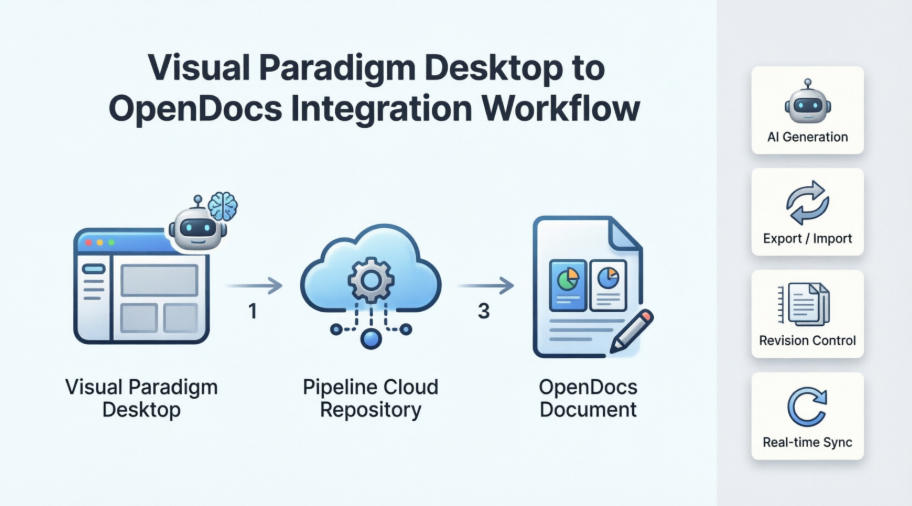
Visual Paradigm telah memperkenalkan integrasi kuat antara aplikasi Desktop mereka dan platform OpenDocs, dan dari pengujian saya, fitur ini benar-benar menutup celah antara pemodelan dan dokumentasi. Fitur ini memungkinkan pengguna berpindah dari konsep awal ke basis pengetahuan yang komprehensif dan dapat dibagikan tanpa gesekan tradisional yang terjadi saat mengekspor dan mengunggah file gambar secara manual.
Selama evaluasi saya, saya menguji alur kerja dengan menggunakan generasi diagram AI di Visual Paradigm Desktop untuk dengan cepat memvisualisasikan proses bisnis. Setelah menyempurnakan model menggunakan alat profesional, saya mengirimkannya langsung ke OpenDocs melalui Pipeline untuk menambahkan konteks dan deskripsi bagi para pemangku kepentingan.
Catatan Penting: Integrasi ini membutuhkan Visual Paradigm Professional Edition atau lebih tinggi. Jika Anda menggunakan versi yang lebih rendah, Anda tidak akan memiliki akses ke fitur ini.
Siap mencobanya sendiri? Anda dapat mengakses OpenDocs langsung atau unduh Visual Paradigm Desktop terbaru.

Apa yang Saya Temukan: Memahami Visual Paradigm OpenDocs
OpenDocs menarik perhatian saya sebagai platform manajemen pengetahuan dan dokumen yang spesialis, dirancang untuk tim modern. Yang membedakannya dari alat dokumentasi konvensional adalah integrasi langsungnya dengan editor diagram yang kuat. Ini berarti Anda dapat menyisipkan diagram ke dalam halaman Anda dan mengedit ulang nanti tanpa harus keluar dari dokumen—fitur yang menyelamatkan banyak waktu selama pengujian saya.
Dengan mendukung ekspor dari Visual Paradigm Desktop, OpenDocs secara efektif menjadi pusat utama untuk kebutuhan pemodelan profesional dan dokumentasi. Dalam pengalaman saya, hal ini menghilangkan kebutuhan untuk beralih antar beberapa aplikasi.
Pipeline: Pengalaman Saya dengan Repositori Artefak
Pipeline berfungsi sebagai repositori terpusat dan aman untuk ‘artefak’—aset yang Anda buat di seluruh ekosistem Visual Paradigm. Karena alat Visual Paradigm mencakup segala hal mulai dari arsitektur perusahaan hingga pengembangan agil, saya menemukan Pipeline sebagai ruang penting untuk menyimpan dan mentransfer artefak-artefak ini.
Yang paling saya hargai adalah bagaimana alat ini memungkinkan output dari satu alat, seperti diagram UML yang dihasilkan oleh AI, menjadi input untuk alat lainnya, seperti manual teknis di OpenDocs. Interoperabilitas ini adalah tempat nilai sebenarnya terletak.
Langkah demi Langkah: Bagaimana Saya Mengekspor Diagram ke OpenDocs
Apakah Anda membuat diagram secara manual atau menggunakan alat generasi AI, mengekspor ke dokumentasi sangat mudah. Berikut pengalaman saya dengan proses ini:
-
Di Visual Paradigm Desktop, saya membuka diagram yang ingin saya kirim.
-
Saya klik kanan pada diagram dan memilih Ekspor > Kirim ke Pipeline OpenDocs.

-
Ketika diminta, saya menyimpan proyek saya dengan mengklik OK.
-
(Opsional) Saya memasukkan komentar, yang kemudian terlihat di panel Pipeline dalam OpenDocs untuk membantu mengidentifikasi versi atau tujuan artefak tersebut.
-
Saya mengonfirmasi ekspor untuk menghasilkan diagram saya ke dalam cloud.
Seluruh proses memakan waktu kurang dari satu menit—jauh lebih cepat dibandingkan alur kerja sebelumnya saya yang mengekspor gambar dan mengunggahnya secara manual.
Memasukkan Artefak: Alur Kerja Dokumentasi Saya
Begitu diagram Anda berada di Pipeline, menempatkannya di basis pengetahuan Anda sangat mudah. Berikut cara saya melakukannya:
-
Saya membuka halaman dokumen di OpenDocs dan mengklik Edit.

-
Saya mengklik pada halaman tempat saya ingin menyisipkan diagram.

-
Di bilah alat, saya mengklik Sisipkan.

-
Di jendela Sisipkan jendela, saya memilih Pipeline dari bilah samping kiri. Diagram yang saya kirim muncul di sini.

-
Saya mengklik diagram untuk menyisipkan gambar langsung di posisi kursor saya.

Proses penyisipan sangat intuitif dan tidak memerlukan keahlian teknis.
Menjaga Dokumentasi Tetap Terkini: Pengalaman Saya dengan Pembaruan
Salah satu aspek paling kuat dari integrasi ini, dalam pengujian saya, adalah kemampuan untuk memperbarui dokumentasi seiring berkembangnya model. Ketika saya perlu melakukan perubahan pada diagram yang sudah ada di OpenDocs, saya mengikuti langkah-langkah berikut:
1. Membuka Diagram Sumber
Di OpenDocs, saya mengklik Edit ikon di kanan atas gambar diagram untuk membuka Edit Diagram jendela.

Saya menyalin tautan diagram yang disediakan, lalu di Visual Paradigm Desktop, pergi ke Proyek > Buka, menempelkan tautan tersebut, dan perangkat lunak membuka model sumber untuk saya. (Sebagai alternatif, jika Anda sudah membuka proyek tersebut, Anda dapat melewati langkah ini.)
2. Mengedit dan Mengirim Ulang
Saya mengubah diagram saya di Visual Paradigm Desktop. Setelah selesai, saya klik kanan pada diagram dan memilih Ekspor > Kirim ke Pipeline OpenDocs lagi. Anda juga dapat langsung menyetujui perubahan Anda ke VP Online, yang secara otomatis membuat revisi baru dari artefak tersebut.

3. Beralih ke Revisi Terbaru
Kembali ke editor OpenDocs, saya mengklik Pipeline di kanan atas.

Saya melihat artefak yang saat ini digunakan di halaman tersebut. Saya memilih diagram untuk melihat daftar revisi dan cukup mengklik revisi terbaru untuk langsung mengganti diagram lama dengan versi yang diperbarui.

Fitur kontrol revisi ini sangat berharga untuk menjaga dokumentasi tetap akurat tanpa perlu membuat file duplikat.
Fitur Terkait yang Saya Jelajahi
Selama ulasan saya, saya juga melihat:
Bonus: Pengujian Alat AI ERD
Saat meninjau integrasi OpenDocs, saya juga menjelajahi alat AI ERD Visual Paradigm, asisten pemodelan generatif yang mengubah deskripsi bahasa alami menjadi Diagram Hubungan Entitas profesional. Alat ini terintegrasi di seluruh ekosistem Visual Paradigm, termasuk OpenDocs, VP Online, dan VP Desktop. [1, 2, 3, 4, 5]
Kemampuan Utama yang Saya Uji
-
Generasi Text-to-ERD: Alat ini menghasilkan entitas, atribut, dan hubungan dari deskripsi bahasa alami saya.
-
Optimasi Cerdas: Ini membantu menormalisasi skema dengan umpan balik penjelasan archimetric.com.
-
Inferensi Hubungan: Sistem mendeteksi kardinalitas dan secara otomatis menghasilkan kunci asing archimetric.com.
-
Simulasi SQL: Ini menyediakan arena untuk menguji skema yang dihasilkan archimetric.com. [1, 3, 6, 7]
Cara Saya Menggunakan Alat ERD AI
-
Di OpenDocs: Saya menavigasi ke Masukkan > Diagram > Diagram Hubungan Entitas dan memilih opsi pembuatan AI archimetric.com.
-
Di Desktop atau Online: Saya memilih Diagram AI dari menu Alat. [1, 8, 9, 10]
Ketersediaan
Fitur ini tersedia bagi pengguna dengan lisensi Visual Paradigm Online (Combo Edition) atau Visual Paradigm (Professional Edition) atau lebih tinggi. [1, 9]
Kesimpulan
Setelah pengujian yang luas, saya dapat dengan yakin mengatakan bahwa integrasi Desktop ke OpenDocs dari Visual Paradigm memenuhi janjinya dalam menyederhanakan alur kerja dokumentasi. Kemampuan untuk mengekspor diagram langsung melalui Pipeline, dikombinasikan dengan sistem kontrol revisi, menangani salah satu aspek paling menyakitkan dalam dokumentasi teknis: menjaga diagram tetap sinkron dengan model yang terus berkembang.
Integrasi ini terutama berharga bagi tim yang bekerja pada proyek-proyek kompleks di mana diagram sering berubah. Waktu yang disimpan dari tidak perlu mengekspor, mengunggah, dan mengganti gambar secara manual akan menumpuk dengan cepat. Selain itu, alat ERD AI menunjukkan komitmen Visual Paradigm dalam memanfaatkan AI untuk peningkatan produktivitas yang nyata.
Namun, persyaratan Edition Profesional berarti tim kecil atau pengguna individu pada tier yang lebih rendah tidak akan mendapatkan manfaat dari fitur ini. Bagi mereka yang dapat mengaksesnya, integrasi ini mewakili langkah berarti maju dalam menutup kesenjangan antara pemodelan visual dan manajemen pengetahuan.
Kesimpulan saya: Jika Anda sudah menggunakan Visual Paradigm Professional untuk pemodelan dan membutuhkan kemampuan dokumentasi yang kuat, integrasi ini layak untuk dieksplorasi. Ini tidak revolusioner, tetapi merupakan fitur yang kokoh dan dieksekusi dengan baik yang menyelesaikan masalah alur kerja yang nyata.
Referensi
-
Generasi AI Diagram Hubungan Entitas (ERD) OpenDocs: Pengumuman resmi rilis untuk generasi ERD berbasis AI di OpenDocs
-
Memulai dengan Pembuatan ERD Berbasis AI di OpenDocs: Panduan Lengkap untuk Pemula: Panduan lengkap untuk pemula tentang menggunakan AI untuk pembuatan ERD di OpenDocs
-
Panduan Lengkap Desain Basis Data dengan Alat ERD Visual Paradigm: Panduan mendalam yang mencakup fitur desain basis data dan kemampuan optimasi AI
-
Cara Mengakses Alat ERD AI: Petunjuk khusus untuk mengakses alat ERD AI di berbagai platform Visual Paradigm
-
Visual Paradigm OpenDocs: Panduan Lengkap Manajemen Pengetahuan Berbasis AI dan Generasi Diagram: Gambaran komprehensif fitur OpenDocs dan integrasi AI
-
Solusi Alat ERD Visual Paradigm: Halaman produk resmi untuk solusi alat ERD Visual Paradigm
-
Desain Basis Data dengan Fitur Alat ERD: Dokumentasi resmi mengenai fitur dan kemampuan desain basis data
-
Rilis Generasi AI Diagram Hubungan Entitas (ERD) OpenDocs: Catatan rilis untuk fitur generasi AI diagram ERD
-
Pembuat Diagram AI Sekarang Mendukung 13 Tipe Diagram: Pengumuman mengenai kemampuan generasi diagram AI yang diperluas
-
Tutorial Pembuat Diagram AI Visual Paradigm: Tutorial video yang menunjukkan fitur generasi diagram AI