

Introduction
En tant que personne ayant passé des centaines d’heures à jongler entre des outils de création de diagrammes et des plateformes de documentation, j’ai été intrigué lorsque j’ai entendu parler de la dernière fonctionnalité d’intégration de Visual Paradigm. La promesse d’exporter sans interruption des diagrammes depuis Visual Paradigm le Bureau directement vers OpenDocs semblait trop beau pour être vrai. Après avoir testé cette fonctionnalité pendant plusieurs semaines, je suis prêt à partager mon expérience honnête sur ce qui pourrait être un véritable tournant pour les équipes gérant des projets de modélisation complexes. Si vous avez déjà eu du mal avec le processus fastidieux d’exportation, de téléchargement et de mise à jour répétée des diagrammes sur différentes plateformes, cette revue est faite pour vous.
Le Flux de Travail Ultime « Concept à Documents » : Une Perspective Utilisateur
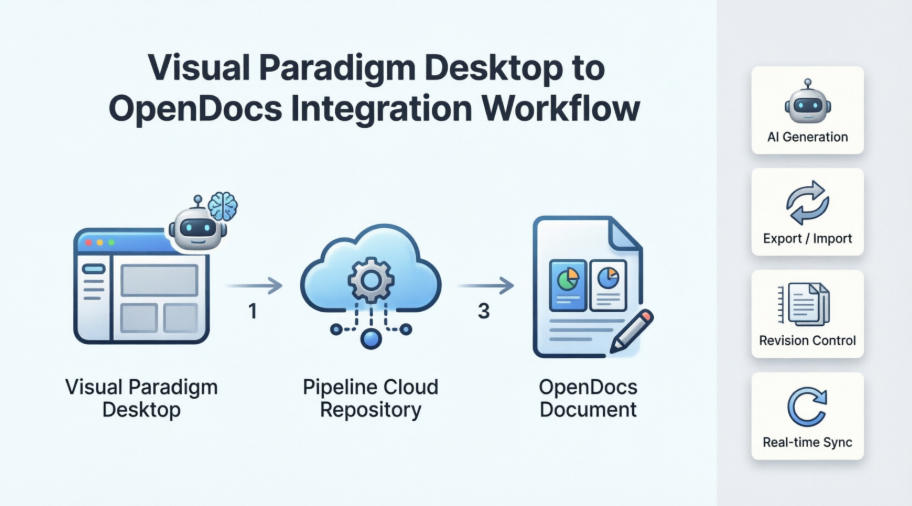
Visual Paradigm a introduit une intégration puissante entre son application Bureau et la plateforme OpenDocs, et selon mes tests, elle comble véritablement le fossé entre la modélisation et la documentation. Cette fonctionnalité permet aux utilisateurs de passer des concepts initiaux à des bases de connaissances complètes et partagées, sans les difficultés traditionnelles liées à l’exportation manuelle et au téléchargement de fichiers image.
Pendant mon évaluation, j’ai testé le flux de travail en utilisant le génération de diagrammes par IA dans Visual Paradigm Bureau pour visualiser rapidement un processus métier. Après avoir affiné le modèle à l’aide des outils professionnels, je l’ai envoyé directement vers OpenDocs via le Pipeline pour ajouter du contexte et des descriptions destinés aux parties prenantes.
Remarque importante : Cette intégration nécessite l’édition Professionnelle de Visual Paradigm ou une version supérieure. Si vous utilisez une version inférieure, vous n’aurez pas accès à cette fonctionnalité.
Prêt à le tester vous-même ? Vous pouvez accéder directement à OpenDocs ou télécharger la dernière version de Visual Paradigm Bureau.

Ce que j’ai découvert : Comprendre OpenDocs de Visual Paradigm
OpenDocs m’a impressionné comme une plateforme spécialisée de gestion des connaissances et des documents, conçue pour les équipes modernes. Ce qui la distingue des outils conventionnels de documentation, c’est son intégration directe avec un éditeur de diagrammes puissant. Cela signifie que vous pouvez insérer des diagrammes dans vos pages et les rééditer ultérieurement sans quitter le document — une fonctionnalité qui m’a épargné beaucoup de temps pendant mes tests.
En supportant les exports depuis Visual Paradigm Bureau, OpenDocs devient effectivement un centre névralgique pour les besoins professionnels de modélisation et de documentation. Selon mon expérience, cela a éliminé la nécessité de passer d’une application à une autre.
Le Pipeline : Mon expérience avec le dépôt d’artefacts
Le Pipeline sert de dépôt sécurisé et centralisé pour les « artefacts » — les ressources que vous créez dans l’écosystème de Visual Paradigm. Étant donné que les outils de Visual Paradigm couvrent tout, de l’architecture d’entreprise au développement agile, j’ai trouvé le Pipeline essentiel pour stocker et transférer ces artefacts.
Ce que j’ai le plus apprécié, c’est la possibilité qu’il offre de transformer la sortie d’un outil, comme un diagramme UML généré par une IA, en entrée pour un autre outil, par exemple un manuel technique dans OpenDocs. C’est dans cette interopérabilité que réside la véritable valeur.
Étapes par étapes : Comment j’ai exporté des diagrammes vers OpenDocs
Que vous créiez des diagrammes manuellement ou que vous utilisiez le outil de génération par IA, l’exportation vers la documentation est simple. Voici mon expérience avec ce processus :
-
Dans Visual Paradigm Desktop, j’ai ouvert le diagramme que je souhaitais envoyer.
-
J’ai fait un clic droit sur le diagramme et sélectionné Exporter > Envoyer vers le pipeline OpenDocs.

-
Lorsqu’on m’a demandé, j’ai enregistré mon projet en cliquant sur OK.
-
(Facultatif) J’ai saisi un commentaire, qui est devenu visible dans le panneau Pipeline dans OpenDocs afin d’aider à identifier la version ou le but de l’artefact.
-
J’ai confirmé l’exportation pour envoyer mon diagramme vers le cloud.
L’ensemble du processus a pris moins d’une minute — considérablement plus rapide que mon ancien flux de travail consistant à exporter des images et à les télécharger manuellement.
Insertion des artefacts : Mon flux de travail de documentation
Dès que votre diagramme est dans le pipeline, son insertion dans votre base de connaissances est simple. Voici comment j’ai procédé :
-
J’ai ouvert une page de document dans OpenDocs et cliqué sur Modifier.

-
J’ai cliqué sur la page où je voulais insérer le diagramme.

-
Dans la barre d’outils, j’ai cliqué sur Insérer.

-
Dans la fenêtre Insérer , j’ai sélectionné Pipeline dans la barre latérale gauche. Mes diagrammes envoyés sont apparus ici.

-
J’ai cliqué sur le diagramme pour insérer l’image directement à la position de mon curseur.

Le processus d’insertion était intuitif et ne nécessitait aucune expertise technique.
Maintenir la documentation à jour : Mon expérience avec les mises à jour
L’un des aspects les plus puissants de cette intégration, selon mes tests, était la capacité à mettre à jour la documentation au fur et à mesure de l’évolution des modèles. Lorsque j’ai eu besoin de modifier un diagramme déjà présent dans OpenDocs, j’ai suivi ces étapes :
1. Ouverture du diagramme source
Dans OpenDocs, j’ai cliqué sur le bouton Modifier en haut à droite de l’image du diagramme pour ouvrir la fenêtre Modifier le diagramme fenêtre.

J’ai copié le lien du diagramme fourni, puis dans Visual Paradigm Desktop, j’ai accédé à Projet > Ouvrir, j’ai collé le lien, et le logiciel a ouvert pour moi le modèle source. (En alternative, si vous avez déjà le projet ouvert, vous pouvez sauter cette étape.)
2. Édition et réenvoi
J’ai modifié mon diagramme dans Visual Paradigm Desktop. Une fois terminé, j’ai fait un clic droit sur le diagramme et sélectionné Exporter > Envoyer vers le pipeline OpenDocs à nouveau. Vous pouvez également simplement valider vos modifications sur VP Online, ce qui crée automatiquement une nouvelle révision de l’élément.

3. Passage à la dernière révision
Retour dans l’éditeur OpenDocs, j’ai cliqué sur Pipeline en haut à droite.

J’ai vu les éléments actuellement utilisés sur cette page. J’ai sélectionné le diagramme pour voir la liste des révisions et j’ai simplement cliqué sur la dernière révision pour remplacer instantanément le diagramme ancien par la version mise à jour.

Cette fonctionnalité de contrôle des révisions était particulièrement utile pour maintenir une documentation précise sans créer de fichiers en double.
Fonctionnalités connexes que j’ai explorées
Pendant mon examen, j’ai également examiné :
-
L’exportation de diagrammes depuis Visual Paradigm Online vers OpenDocs
-
L’exportation d’images de diagrammes depuis le chatbot Visual Paradigm vers OpenDocs
Bonus : Test de l’outil AI ERD
Pendant l’examen de l’intégration OpenDocs, j’ai également exploré l’outil AI ERD de Visual Paradigm, un assistant de modélisation générative qui transforme les descriptions en langage naturel en diagrammes de relations d’entités professionnels. Il est intégré dans l’écosystème Visual Paradigm, y compris OpenDocs, VP Online et VP Desktop. [1, 2, 3, 4, 5]
Fonctionnalités clés que j’ai testées
-
Génération Texte-ERD: L’outil a généré des entités, des attributs et des relations à partir de mes descriptions en langage naturel.
-
Optimisation intelligente: Il a aidé à normaliser les schémas avec des commentaires explicatifsarchimetric.com.
-
Inférence de relations: Le système a détecté les cardinalités et a automatiquement généré les clés étrangères archimetric.com.
-
Simulation SQL: Il a fourni un environnement pour tester les schémas générés archimetric.com. [1, 3, 6, 7]
Comment j’ai utilisé l’outil ERD basé sur l’IA
-
Dans OpenDocs: J’ai navigué jusqu’à Insérer > Diagrammes > Diagramme Entité-Relation et choisi l’option de création par IA archimetric.com.
-
Dans Desktop ou en ligne: J’ai sélectionné Diagramme IA dans le menu Outils. [1, 8, 9, 10]
Disponibilité
Cette fonctionnalité est disponible pour les utilisateurs disposant d’un abonnement Visual Paradigm Online (Édition Combo) ou Visual Paradigm (Édition Professionnelle) ou supérieur. [1, 9]
Conclusion
Après des tests approfondis, je peux affirmer en toute confiance que l’intégration entre Desktop et OpenDocs de Visual Paradigm tient ses promesses en simplifiant le flux de travail de documentation. La possibilité d’exporter directement les diagrammes via le Pipeline, combinée au système de contrôle des versions, résout l’un des aspects les plus pénibles de la documentation technique : maintenir les diagrammes synchronisés avec les modèles en évolution.
L’intégration est particulièrement utile pour les équipes travaillant sur des projets complexes où les diagrammes changent fréquemment. Le temps gagné grâce à l’évitement de l’exportation manuelle, du téléchargement et du remplacement des images s’accumule rapidement. En outre, l’outil ERD basé sur l’IA démontre l’engagement de Visual Paradigm à exploiter l’IA pour des gains de productivité concrets.
Cependant, la condition d’utilisation de l’Édition Professionnelle signifie que les petites équipes ou les utilisateurs individuels sur des niveaux inférieurs ne bénéficieront pas de cette fonctionnalité. Pour ceux qui peuvent y accéder, cette intégration représente une avancée significative dans la réduction de l’écart entre la modélisation visuelle et la gestion des connaissances.
Mon verdict : Si vous utilisez déjà Visual Paradigm Professional pour la modélisation et avez besoin de capacités de documentation solides, cette intégration mérite d’être explorée. Ce n’est pas révolutionnaire, mais c’est une fonctionnalité solide et bien mise en œuvre qui résout des problèmes réels du flux de travail.
Références
-
Génération d’ERD par IA dans OpenDocs: Annonce officielle du lancement de la génération d’ERD par IA dans OpenDocs
-
Mise en route de la création d’ERD par IA dans OpenDocs : Un guide complet pour débutants: Guide complet pour débutants sur l’utilisation de l’IA pour la création d’ERD dans OpenDocs
-
Guide complet sur la conception de bases de données avec les outils ERD de Visual Paradigm: Guide approfondi couvrant les fonctionnalités de conception de bases de données et les capacités d’optimisation par IA
-
Comment accéder aux outils ERD basés sur l’IA: Instructions spécifiques pour accéder aux outils ERD basés sur l’IA sur différentes plateformes Visual Paradigm
-
Visual Paradigm OpenDocs : Le guide complet sur la gestion des connaissances et la génération de diagrammes alimentés par l’IA: Aperçu complet des fonctionnalités d’OpenDocs et de son intégration avec l’IA
-
Solution de l’outil de diagramme de relation d’entité de Visual Paradigm: Page officielle du produit pour la solution d’outil de diagramme de relation d’entité de Visual Paradigm
-
Conception de base de données avec les fonctionnalités des outils de diagramme de relation d’entité: Documentation officielle des fonctionnalités et capacités de conception de base de données
-
Version de génération d’IA de diagramme de relation d’entité (ERD) OpenDocs: Notes de version pour la fonctionnalité de génération d’IA de diagramme de relation d’entité
-
Le générateur de diagrammes par IA prend désormais en charge 13 types de diagrammes: Annonce des capacités élargies de génération de diagrammes par IA
-
Tutoriel du générateur de diagrammes par IA de Visual Paradigm: Tutoriel vidéo présentant les fonctionnalités de génération de diagrammes par IA