

Introducción
Como alguien que ha pasado incontables horas manejando herramientas de diagramación y plataformas de documentación, me intrigó cuando escuché sobre la última característica de integración de Visual Paradigm. La promesa de exportar de forma fluida diagramas desdeVisual Paradigm el escritorio directamente a OpenDocssonaba demasiado bueno para ser cierto. Después de probar esta característica durante las últimas semanas, estoy listo para compartir mi experiencia honesta sobre lo que podría ser un cambio de juego para los equipos que gestionan proyectos de modelado complejos. Si alguna vez has tenido problemas con el tedioso proceso de exportar, cargar y volver a actualizar diagramas en diferentes plataformas, esta revisión es para ti.
La fluidez definitiva de “concepto a documentos”: Una perspectiva del usuario
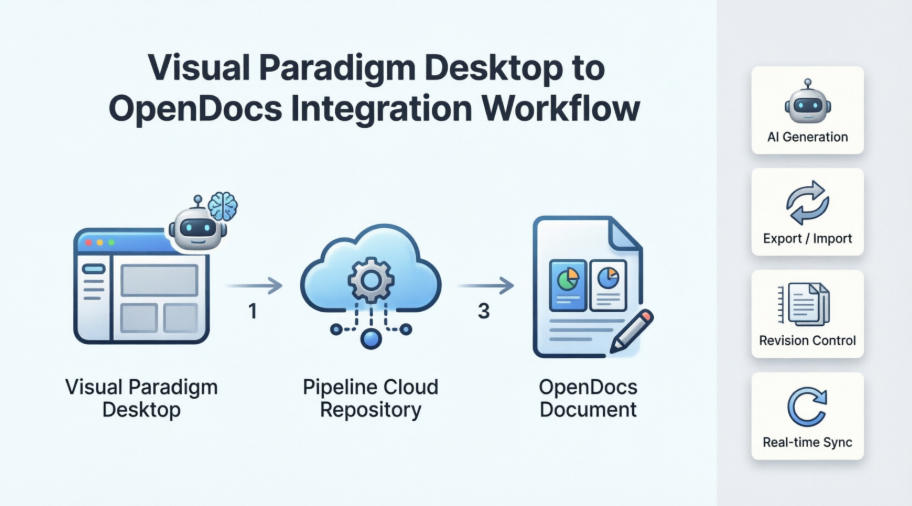
Visual Paradigm ha introducido una integración potente entre su aplicación de escritorio yplataforma OpenDocs, y tras mis pruebas, realmente cierra la brecha entre el modelado y la documentación. La característica permite a los usuarios pasar de conceptos iniciales a bases de conocimiento completas y compartidas sin la fricción tradicional de exportar y cargar archivos de imagen manualmente.
Durante mi evaluación, probé el flujo de trabajo utilizando la generación de diagramas con IA en Visual Paradigm Desktop para visualizar rápidamente un proceso empresarial. Después de perfeccionar el modelo utilizando las herramientas profesionales, lo envié directamente a OpenDocs a través del Pipeline para agregar contexto y descripciones para los interesados.
Nota importante: Esta integración requiere Visual Paradigm Edición Profesional o superior. Si estás usando una versión inferior, no tendrás acceso a esta característica.
¿Listo para probarlo tú mismo? Puedes acceder directamente a OpenDocs o descargar la última versión de Visual Paradigm Desktop.

Lo que encontré: Comprendiendo Visual Paradigm OpenDocs
OpenDocs me impresionó como una plataforma especializada de gestión de conocimiento y documentación diseñada para equipos modernos. Lo que la diferencia de las herramientas convencionales de documentación es su integración directa con un editor de diagramas robusto. Esto significa que puedes insertar diagramas en tus páginas y editarlos nuevamente más adelante sin salir del documento, una característica que me ahorró mucho tiempo durante mis pruebas.
Al admitir exportaciones desde Visual Paradigm Desktop, OpenDocs se convierte efectivamente en un centro central para las necesidades profesionales de modelado y documentación. En mi experiencia, esto eliminó la necesidad de cambiar entre múltiples aplicaciones.
El Pipeline: Mi experiencia con el repositorio de artefactos
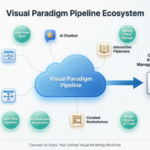
El Pipeline sirve como un repositorio seguro y centralizado para los «artefactos»: los activos que creas en todo el ecosistema de Visual Paradigm. Dado que las herramientas de Visual Paradigm cubren todo, desde arquitectura empresarial hasta desarrollo ágil, encontré que el Pipeline es un espacio esencial para almacenar y transferir estos artefactos.
Lo que más aprecié fue cómo permite que la salida de una herramienta, como un diagrama UML generado por IA, se convierta en la entrada de otra, por ejemplo, un manual técnico en OpenDocs. Es en esta interoperabilidad donde reside el verdadero valor.
Paso a paso: Cómo exporté diagramas a OpenDocs
Ya sea que crees diagramas manualmente o utilices el herramienta de generación de IA, la exportación a documentación es sencilla. Este es mi experiencia con el proceso:
-
En Visual Paradigm Desktop, abrí el diagrama que quería enviar.
-
Hice clic derecho sobre el diagrama y seleccioné Exportar > Enviar a la canalización de OpenDocs.

-
Cuando me lo solicitaron, guardé mi proyecto haciendo clic en Aceptar.
-
(Opcional) Ingresé un comentario, que se volvió visible en el panel de Canalización dentro de OpenDocs para ayudar a identificar la versión o el propósito del artefacto.
-
Confirmé la exportación para enviar mi diagrama a la nube.
Todo el proceso tomó menos de un minuto, significativamente más rápido que mi flujo de trabajo anterior de exportar imágenes y cargarlas manualmente.
Inserción de artefactos: Mi flujo de trabajo de documentación
Una vez que tu diagrama está en la Canalización, colocarlo en tu base de conocimientos es sencillo. Así es como lo hice:
-
Abrí una página de documento en OpenDocs y hice clic en Editar.

-
Hice clic en la página donde quería insertar el diagrama.

-
En la barra de herramientas, hice clic en Insertar.

-
En la ventana de Insertar ventana, seleccioné Canalización desde la barra lateral izquierda. Mis diagramas enviados aparecieron aquí.

-
Hice clic en el diagrama para insertar la imagen directamente en la posición de mi cursor.

El proceso de inserción fue intuitivo y no requirió experiencia técnica.
Mantener la documentación actualizada: Mi experiencia con las actualizaciones
Una de las características más potentes de esta integración, en mis pruebas, fue la capacidad de actualizar la documentación a medida que los modelos evolucionaban. Cuando necesité realizar cambios en un diagrama ya existente en OpenDocs, seguí estos pasos:
1. Abrir el diagrama de origen
En OpenDocs, hice clic en el ícono de Editar en la esquina superior derecha de la imagen del diagrama para abrir la ventana de Editar diagrama ventana.

Copié el enlace del diagrama proporcionado, luego en Visual Paradigm Desktop, fui a Proyecto > Abrir, pegué el enlace y el software abrió para mí el modelo de origen. (Alternativamente, si ya tiene el proyecto abierto, puede omitir este paso.)
2. Edición y reenvío
Modifiqué mi diagrama en Visual Paradigm Desktop. Una vez terminado, hice clic derecho sobre el diagrama y seleccioné Exportar > Enviar a la canalización de OpenDocs de nuevo. También puede simplemente confirmar sus cambios en VP Online, lo que crea automáticamente una nueva revisión del artefacto.

3. Cambiar a la última revisión
Volví al editor de OpenDocs y hice clic en Canalización en la esquina superior derecha.

Vi los artefactos actualmente utilizados en esa página. Seleccione el diagrama para ver una lista de revisiones y simplemente hice clic en la última revisión para sustituir instantáneamente el diagrama antiguo por la versión actualizada.

Esta característica de control de revisiones fue especialmente valiosa para mantener la documentación precisa sin crear archivos duplicados.
Características relacionadas que exploré
Durante mi revisión, también revisé:
Bono: Prueba de la herramienta de ERD con IA
Mientras revisaba la integración con OpenDocs, también exploré la herramienta de ERD con IA de Visual Paradigm, un asistente de modelado generativo que transforma descripciones en lenguaje natural en diagramas de relaciones de entidades profesionales. Está integrada en todo el ecosistema de Visual Paradigm, incluyendo OpenDocs, VP Online y VP Desktop. [1, 2, 3, 4, 5]
Funcionalidades clave que probé
-
Generación de ERD a partir de texto: La herramienta generó entidades, atributos y relaciones a partir de mis descripciones en lenguaje natural.
-
Optimización inteligente: Ayudó a normalizar esquemas con retroalimentación explicativaarchimetric.com.
-
Inferencia de relaciones: El sistema detectó cardinalidades y generó automáticamente claves foráneas archimetric.com.
-
Simulación de SQL: Proporcionó un entorno para probar esquemas generados archimetric.com. [1, 3, 6, 7]
Cómo utilicé la herramienta de ERD con IA
-
En OpenDocs: Navegué hasta Insertar > Diagramas > Diagrama de Entidad-Relación y elegí la opción de creación con IA archimetric.com.
-
En Escritorio o en línea: Seleccione Diagrama con IA desde el menú Herramientas. [1, 8, 9, 10]
Disponibilidad
Esta característica está disponible para usuarios con una licencia de Visual Paradigm Online (Edición Combo) o Visual Paradigm (Edición Profesional) o superior. [1, 9]
Conclusión
Después de una prueba extensa, puedo decir con confianza que la integración de Visual Paradigm de Escritorio a OpenDocs cumple con su promesa de simplificar el flujo de trabajo de documentación. La capacidad de exportar diagramas directamente a través de la Canalización, junto con el sistema de control de revisiones, aborda uno de los aspectos más dolorosos de la documentación técnica: mantener los diagramas sincronizados con modelos en evolución.
La integración es especialmente valiosa para equipos que trabajan en proyectos complejos donde los diagramas cambian con frecuencia. El tiempo ahorrado al no tener que exportar, subir y reemplazar imágenes manualmente se acumula rápidamente. Además, la herramienta de ERD con IA demuestra el compromiso de Visual Paradigm de aprovechar la IA para ganancias prácticas en productividad.
Sin embargo, el requisito de la Edición Profesional significa que los equipos más pequeños o los usuarios individuales en niveles inferiores no se beneficiarán de esta característica. Para quienes sí pueden acceder a ella, esta integración representa un paso significativo hacia cerrar la brecha entre el modelado visual y la gestión del conocimiento.
Mi veredicto: Si ya está utilizando Visual Paradigm Profesional para modelado y necesita capacidades de documentación sólidas, esta integración vale la pena explorarla. No es revolucionaria, pero es una característica sólida y bien ejecutada que resuelve problemas reales en el flujo de trabajo.
Referencias
-
Generación de Diagrama de Entidad-Relación (ERD) con IA en OpenDocs: Anuncio oficial de lanzamiento para la generación de ERD con IA en OpenDocs
-
Inicio con la creación de ERD con IA en OpenDocs: Una guía completa para principiantes: Guía completa para principiantes sobre el uso de IA para la creación de ERD en OpenDocs
-
Guía completa para el diseño de bases de datos con herramientas de ERD de Visual Paradigm: Guía detallada que cubre características de diseño de bases de datos y capacidades de optimización con IA
-
Cómo acceder a las herramientas de ERD con IA: Instrucciones específicas para acceder a las herramientas de ERD con IA en diferentes plataformas de Visual Paradigm
-
Visual Paradigm OpenDocs: La guía completa para la gestión del conocimiento con IA y generación de diagramas: Visión general completa de las características de OpenDocs e integración con IA
-
Solución de herramientas de diagrama de entidad-relación de Visual Paradigm: Página oficial del producto para la solución de herramientas de diagrama de entidad-relación de Visual Paradigm
-
Diseño de bases de datos con características de herramientas de diagrama de entidad-relación: Documentación oficial de las características y capacidades de diseño de bases de datos
-
Lanzamiento de generación de diagramas de entidad-relación (ERD) con IA de OpenDocs: Notas de lanzamiento para la función de generación de diagramas de entidad-relación con IA
-
El generador de diagramas con IA ahora admite 13 tipos de diagramas: Anuncio de las capacidades ampliadas de generación de diagramas con IA
-
Tutorial del generador de diagramas con IA de Visual Paradigm: Tutorial en video que demuestra las funciones de generación de diagramas con IA