

引言
作为一名曾花费无数小时在绘图工具和文档平台之间来回切换的人,当我听说 Visual Paradigm 最新集成功能时,我感到非常好奇。从桌面直接无缝导出图表到Visual Paradigm桌面直接到OpenDocs听起来好得令人难以置信。在过去的几周里,我已对这一功能进行了充分测试,现在我愿意分享我真实的使用体验,这可能会成为管理复杂建模项目的团队的变革性工具。如果你曾为在不同平台间导出、上传和重新更新图表而感到繁琐,那么这篇评测正是为你准备的。
终极“从概念到文档”工作流:用户的视角
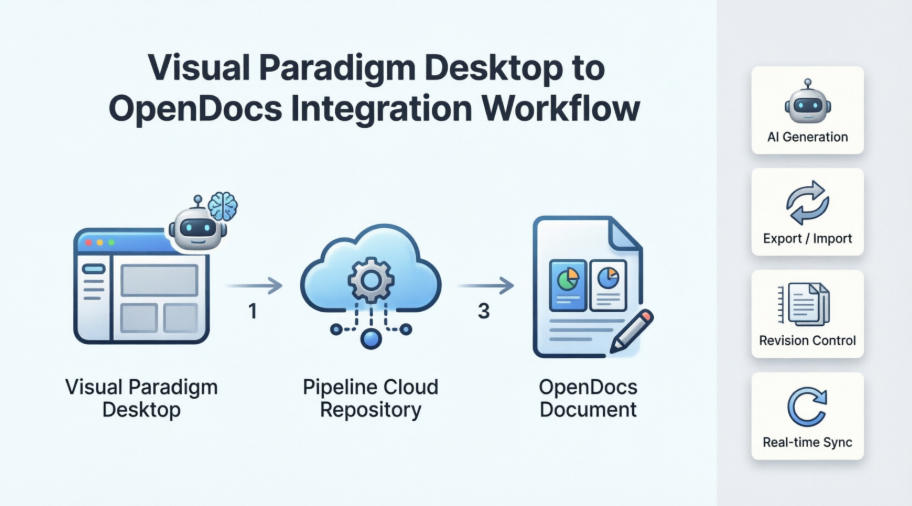
Visual Paradigm 已推出其桌面应用程序与OpenDocs 平台的强力集成,根据我的测试,它真正弥合了建模与文档之间的鸿沟。该功能使用户能够从最初的构思直接过渡到全面且可共享的知识库,而无需经历手动导出和上传图像文件的传统繁琐过程。
在评估过程中,我通过使用AI 图表生成在 Visual Paradigm 桌面端快速可视化一个业务流程。在使用专业工具完善模型后,我通过Pipeline将其直接发送到 OpenDocs,以添加利益相关者所需的上下文和说明。
重要提示:此集成需要Visual Paradigm 专业版或更高版本。如果你使用的是较低版本,将无法使用此功能。
准备好亲自测试了吗?你可以直接访问 OpenDocs或下载最新版 Visual Paradigm 桌面端.

我的发现:了解 Visual Paradigm OpenDocs
OpenDocs 给我留下了深刻印象,它是一个专为现代团队设计的知识与文档管理平台。它与传统文档工具的不同之处在于,它与强大的图表编辑器直接集成。这意味着你可以在页面中插入图表,并在之后随时重新编辑,而无需离开文档——这一功能在我测试过程中节省了大量时间。
通过支持从 Visual Paradigm 桌面端导出,OpenDocs 实际上成为了专业建模与文档需求的中心枢纽。根据我的使用体验,这消除了在多个应用程序之间切换的需要。
Pipeline:我使用资产仓库的体验
Pipeline 作为一个安全、集中的资产仓库,用于存放“资产”——即你在 Visual Paradigm 生态系统中创建的各种资源。由于 Visual Paradigm 的工具涵盖了从企业架构到敏捷开发的各个方面,我发现 Pipeline 是存放和传输这些资产的关键空间。
我最欣赏的是,它允许一个工具(如AI生成的UML图)的输出成为另一个工具(如OpenDocs中的技术手册)的输入。这种互操作性正是其真正价值所在。
逐步指南:我如何将图表导出到OpenDocs
无论你是手动创建图表,还是使用AI生成工具,将图表导出到文档都十分简单。以下是我在该过程中的体验:
-
在Visual Paradigm桌面版中,我打开了想要发送的图表。
-
我右键单击图表并选择导出 > 发送到OpenDocs流程.

-
当提示时,我通过点击确定.
-
(可选)我输入了一条评论,该评论会在OpenDocs中的流程窗格中显示,以帮助识别该构件的版本或用途。
-
我确认了导出操作,将我的图表输出到云端。
整个过程不到一分钟——比之前导出图像并手动上传的流程快得多。
插入构件:我的文档工作流程
一旦你的图表进入流程,将其放入知识库就很简单了。以下是我是如何操作的:
-
我打开了OpenDocs中的一个文档页面并点击编辑.

-
我点击了想要插入图表的页面位置。

-
在工具栏上,我点击了插入.

-
在插入窗口中,我从左侧边栏选择了流程。我发送的图表就显示在这里。

-
我点击了图表,将图像直接插入到光标所在位置。

插入过程非常直观,无需任何技术专长。
保持文档更新:我更新体验
在我测试过程中,这项集成最强大的特点之一就是能够随着模型的演进而更新文档。当我需要对已存在于OpenDocs中的图表进行修改时,我遵循了以下步骤:
1. 打开源图表
在OpenDocs中,我点击了 编辑 图标,位于图表图像的右上角,以打开 编辑图表 窗口。

我复制了提供的图表链接,然后在Visual Paradigm桌面版中,进入 项目 > 打开,粘贴链接,软件便为我打开了源模型。(或者,如果你已经打开了项目,可以跳过此步骤。)
2. 编辑并重新发送
我在Visual Paradigm桌面版中修改了我的图表。完成后,我右键点击图表并选择 导出 > 发送到OpenDocs流程 再次。你也可以直接将更改提交到VP Online,系统会自动生成该构件的新版本。

3. 切换到最新版本
回到OpenDocs编辑器中,我点击了右上角的流程。

我看到了该页面当前使用的构件。我选择了图表以查看版本列表,然后只需点击最新版本,即可立即用更新后的版本替换旧图表。

这一版本控制功能对于在不创建重复文件的情况下保持文档准确性尤其有价值。
我探索的相关功能
在审查过程中,我还查看了:
附加功能:测试AI ERD工具
在审查OpenDocs集成时,我还探索了Visual Paradigm的AI ERD工具,这是一个生成式建模助手,可将自然语言描述转换为专业的实体关系图。该工具已集成到Visual Paradigm生态系统中,包括OpenDocs、VP Online和VP桌面版。[1, 2, 3, 4, 5]
我测试的关键功能
-
文本转ERD生成:该工具根据我的自然语言描述生成了实体、属性和关系。
-
智能优化: 它通过提供解释性反馈,帮助规范化模式archimetric.com.
-
关系推断: 系统检测了基数并自动生成了外键 archimetric.com。
-
SQL 模拟: 它提供了一个用于测试生成模式的沙盒环境 archimetric.com。[1, 3, 6, 7]
我如何使用 AI ERD 工具
-
在 OpenDocs 中: 我导航至插入 > 图表 > 实体关系图,并选择了 AI 创建选项 archimetric.com。
-
在桌面版或在线版中: 我从工具菜单中选择了 AI 图表。[1, 8, 9, 10]
可用性
此功能适用于拥有 Visual Paradigm Online(组合版)或 Visual Paradigm(专业版)及以上许可证的用户。[1, 9]
结论
经过大量测试,我可以自信地说,Visual Paradigm 的桌面版到 OpenDocs 的集成兑现了其简化文档工作流程的承诺。通过流水线直接导出图表,并结合版本控制系统,解决了技术文档中最令人困扰的问题之一:确保图表与不断演进的模型保持同步。
对于那些在复杂项目中工作的团队而言,该集成尤其有价值,因为这些项目的图表经常变动。无需手动导出、上传和替换图片所节省的时间会迅速累积。此外,AI ERD 工具展示了 Visual Paradigm 致力于利用人工智能实现实际生产力提升的决心。
然而,专业版的要求意味着小型团队或低层级的个人用户将无法享受此功能。但对于能够访问该功能的用户而言,这一集成在弥合可视化建模与知识管理之间的差距方面迈出了有意义的一步。
我的结论:如果你已经在使用 Visual Paradigm 专业版进行建模,并且需要强大的文档功能,那么这个集成值得探索。它并非革命性的,但确实是一个扎实且执行良好的功能,能够解决实际的工作流程问题。
参考文献
-
OpenDocs 实体关系图(ERD)AI 生成: OpenDocs 中 AI 驱动的 ERD 生成功能的官方发布公告
-
在 OpenDocs 中使用 AI 驱动的 ERD 创建入门:完整新手指南: 使用 AI 在 OpenDocs 中创建 ERD 的全面新手指南
-
使用 Visual Paradigm ERD 工具进行数据库设计的完整指南: 深入指南,涵盖数据库设计功能和 AI 优化能力
-
如何访问 AI ERD 工具: 针对不同 Visual Paradigm 平台访问 AI ERD 工具的具体说明
-
Visual Paradigm OpenDocs:AI 驱动的知识管理和图表生成完整指南: OpenDocs 功能和 AI 集成的全面概述
-
Visual Paradigm ERD工具解决方案: Visual Paradigm ERD工具解决方案的官方产品页面
-
使用ERD工具功能进行数据库设计: 数据库设计功能和能力的官方文档
-
OpenDocs实体关系图(ERD)AI生成发布: ERD AI生成功能的发布说明
-
AI图表生成器现已支持13种图表类型: AI图表生成功能扩展的公告
-
Visual Paradigm AI图表生成器教程: 演示AI图表生成功能的视频教程