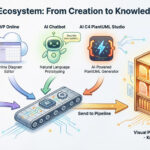


將您的文件從靜態頁面轉變為沉浸式、互動式的體驗。本全面指南將帶您了解新整合功能,詳述 Visual Paradigm Online 的翻頁書工具 與 OpenDocs,讓您能直接在知識庫內分享動態出版物。

🔍 理解 Visual Paradigm 生態系統
在深入工作流程之前,讓我們先釐清推動此整合的核心組件:
核心關係
| 組件 | 目的 | 主要功能 |
|---|---|---|
| Fliplify(翻頁書製作工具) | Visual Paradigm Online 內的專業工具 | 將 PDF、Word 文件和 PPT 轉換為具備真實翻頁效果的互動式 3D 翻頁書,支援 AI 驅動的內容生成與多媒體嵌入 |
| 數位書架 | 中央組織中心 | 拖放多本翻頁書至可自訂的虛擬書架上;依主題、專案或受眾類型精心編排收藏 |
| OpenDocs | 由 AI 驅動的文件與知識庫平台 | 透過安全的「管道」嵌入翻頁書與書架;將互動內容視為具實時協作功能的活躍資產 |
在 Visual Paradigm 生態系統中,Fliplify 是用來建立互動內容的基礎技術,這些內容可進一步整理至數位書架,並最終整合至 OpenDocs,實現統一的知識管理體驗。[1, 2, 3]
📚 功能 1:將單一翻頁書分享至 OpenDocs
您能用 Visual Paradigm 翻頁書做什麼?
我們的 翻頁書軟體 將靜態文件轉化為動態且引人入勝的體驗。透過此整合,您可做到:
✅ 轉換與建立: 立即將 PDF、Word 文件與 PowerPoint 簡報轉換為翻頁書,或使用我們的拖放編輯器從零開始設計
✅ AI 驅動生成: 使用我們的 AI 助手生成完整的書籍大綱、撰寫內容,並創建各種藝術風格的匹配插圖
✅ 互動元素: 透過內嵌影片、音訊、可點擊連結以及逼真的翻頁音效,提升您的書籍體驗
✅ 專業品牌塑造: 自訂封面、主題與背景,以符合您的企業識別
✅ 以行動裝置為首的閱讀: 每本翻頁書都完全支援響應式設計,確保在桌面電腦、平板電腦和智慧型手機上都能獲得完美的閱讀體驗
如何將您的翻頁書分享至 OpenDocs
將您的內容從 Visual Paradigm Online 移至 OpenDocs 流程非常簡單。只需遵循以下步驟:
-
在 Visual Paradigm Online.
-
選擇 翻頁書 從左側功能表中選擇,以查看您的資料庫。

-
找到您想要分享的翻頁書,並點擊 更多… 於右側。
-
選擇 傳送至 OpenDocs 流程.

-
(可選) 輸入有關此分享的評論,並點擊 確定 繼續進行。
如何將您的翻頁書嵌入 OpenDocs
當您的翻頁書進入流程後,請按照以下步驟將其放置在您的文件中:
-
導航至 OpenDocs 您想要嵌入書籍的頁面。
-
按一下 編輯 位於螢幕右上角。

-
將游標精確定位在您希望翻頁書出現的位置。

-
按一下 流程 位於右上角的按鈕。

-
開啟 資料庫 標籤;您將看到從 VP Online 發送的翻頁書。

-
按一下翻頁書以插入它。

💡 小技巧:如果翻頁書被添加到頁面末尾,請選取它並按 Enter 以建立新行並調整位置。
注意: 在編輯模式下,翻頁書保持靜態。要與其互動,只需儲存變更並退出編輯模式。一旦啟用,您可以使用頂部功能列中的 分享 按鈕分享頁面或整個空間。
📖 功能 2:將整個數位書架分享至 OpenDocs
在完成翻頁書整合更新後,我們將您的文件記錄提升至全新層次。現在,您可以直接將整個 書架 從 Visual Paradigm Online 直接分享至 OpenDocs,非常適合以專業且有條理的方式展示精心挑選的收藏。

彈性分享:書架與單一翻頁書之間的對比
我們的 數位書架製作者專為最大彈性設計。根據您的內容策略,選擇呈現作品的方式:
| 選項 | 最適合 | 範例使用情境 |
|---|---|---|
| 單獨的翻頁書 | 專注的「主角」文件 | 年度報告、產品發布、單一培訓模組 |
| 精心策劃的書架 | 收藏與系列 | 培訓資料庫、樣本冊、攝影集、多部分指南 |
無論您是使用我們的AI 翻頁書軟體無論是創建一本還是百本書,與 OpenDocs 的整合都能確保您的資料庫始終僅需幾次點擊即可取得。
如何將您的書架送入流程
-
導航至您在Visual Paradigm Online.
-
選擇書架從左側功能表中選擇。

-
選擇您想要發佈的書架。
-
按一下流程圖示位於螢幕右上角的按鈕。

-
(可選)輸入評論並按一下確定.
如何在 OpenDocs 中嵌入書架
-
開啟您的 OpenDocs 頁面並點擊 編輯.

-
將游標定位在您希望書架出現的位置。

-
點擊 流程 按鈕(右上角)。

-
開啟 資料庫 標籤。

-
選擇您的書架以插入頁面中。

💡 小技巧:插入後若要將游標移至書架下方,請選取書架並按 Enter.
注意: 在編輯模式下,書架僅為靜態佔位符。儲存變更並退出編輯模式後,即可與書架互動、瀏覽書籍並播放嵌入的影片。之後您便可使用頂部功能列中的 分享 按鈕來分享您的頁面。
🔄 工作流程總結:分享、協作與檢視
| 操作 | 運作方式 |
|---|---|
| 整理 | 在您的工作區中,使用書架功能,透過可自訂主題,按類型或類別來編目您的出版物。 |
| 分享 | 在 Visual Paradigm Online 中使用「傳送至 OpenDocs 流程」選項。這將使書架或翻頁書立即可供嵌入您的文件中。 |
| 協作 | OpenDocs 中的團隊成員可以檢視嵌入的書架與翻頁書。由於 OpenDocs 具備「圖表感知」功能,會將這些內容視為活躍的實體而非靜態圖片,從而實現即時互動與情境連結。 |
| 檢視 | 嵌入 OpenDocs 後,觀看者可以瀏覽整個資料庫,或直接在頁面上翻閱特定書籍,無需下載任何檔案。 |
💡 專家提示與最佳實務
✨ 針對行動裝置優化: 請始終在多種裝置上預覽您的嵌入式翻頁書,以確保具有良好的響應式行為。
✨ 使用描述性註解: 傳送內容至資料流時,請加上明確的註解,協助團隊成員快速識別正確的資源。
✨ 善用 AI 工具: 使用 Visual Paradigm 的 AI 助手,在發布至 OpenDocs 前加速內容創作。
✨ 品牌一致性: 將您組織的色彩配色與商標應用於翻頁書中,以確保文件內容的專業統一性。
✨ 策略性更新: 當您於 Visual Paradigm Online 更新翻頁書時,請重新分享至資料流,以確保 OpenDocs 顯示最新版本。
🚀 開始準備好了嗎?
體驗市場上最具多樣性的 翻頁書製作工具 與文件系統。無論您是製作單一互動式報告,還是策劃整個資源圖書館,此整合功能都能讓您在觀眾需要的地方,精準交付引人入勝且專業的內容。
準備好使用業界領先的 翻頁書軟體 來提升您的文件嗎?立即體驗整合式文件系統的強大功能。
📚 參考清單
-
學習 Visual Paradigm Online 中 Fliplify 的參考清單:精心挑選的資源集合,協助使用者掌握 Visual Paradigm Online 內的翻頁書創作工具 Fliplify。
-
Visual Paradigm Online 平台書架的完整指南:全面介紹如何在 Visual Paradigm Online 中組織、自訂並發佈數位書架。
-
Visual Paradigm OpenDocs:AI 驅動知識管理與圖示生成的完整指南:深入探討 OpenDocs 的 AI 功能、流程整合以及協作文檔功能。
-
Visual Paradigm 的 Fliplify:Fliplify 官方首頁,這項互動式翻頁書創作技術驅動 Visual Paradigm Online 的發佈工具。
-
Fliplify 完整指南:使用 Visual Paradigm 創建互動式翻頁書:逐步教程,涵蓋翻頁書的建立、自訂、AI 協助以及多媒體嵌入。
-
虛擬書架功能 – Visual Paradigm Online:數位書架功能的官方文件,包含設定、組織與分享功能。
-
將數位書架分享至 OpenDocs – 發布說明:官方公告,詳細說明將精心挑選的書架收藏直接分享至 OpenDocs 的全新工作流程。
-
將 Visual Paradigm 翻頁書分享至 OpenDocs – 發布說明:官方公告,介紹將單一翻頁書嵌入 OpenDocs 文件的整合功能。
-
將 AI 圖示同步至 OpenDocs 流程指南:技術指南,說明如何利用流程生態系統,將 AI 生成的圖示與內容同步至 OpenDocs。
-
如何在自建書架上整理發佈內容:在自建數位書架中分類、主題設定與管理發佈內容的最佳實務。
-
Visual Paradigm Online 導出至 OpenDocs:Visual Paradigm Online 與 OpenDocs 之間的導出工作流程與流程連結概覽。
-
我通往無縫文檔之路:將 Visual Paradigm 創作內容直接傳送至 OpenDocs:使用者案例研究,展示翻頁書/書架至 OpenDocs 工作流程的實際應用。
-
將 Visual Paradigm 翻頁書分享至 OpenDocs – 功能亮點:詳細解析翻頁書分享工作流程,包含使用案例與技術需求。
-
將數位書架分享至 OpenDocs – 功能亮點:詳細解析書架分享工作流程,包含組織策略與嵌入說明。