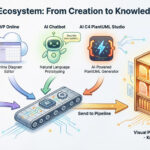


Verwandeln Sie Ihre Dokumentation von statischen Seiten in immersiv-interaktive Erlebnisse. Dieser umfassende Leitfaden führt Sie durch die neue Integration zwischenVisual Paradigm Online’s Flipbook-ToolsundOpenDocs, sodass Sie dynamische Publikationen direkt innerhalb Ihrer Wissensbasis teilen können.

🔍 Verständnis des Visual Paradigm-Ökosystems
Bevor wir uns dem Workflow widmen, klären wir die zentralen Komponenten, die diese Integration antreiben:
Kernbeziehung
| Komponente | Zweck | Wichtige Funktionen |
|---|---|---|
| Fliplify (Flipbook-Generator) | Spezialwerkzeug innerhalb von Visual Paradigm Online | Konvertieren Sie PDFs, Word-Dokumente und PPTs in interaktive 3D-Flipbooks mit realistischen Seitenwendeeffekten, künstlicher Intelligenz-gestützter Inhaltsgenerierung und Multimedia-Integration |
| Digitales Bücherregal | Zentrales Organisationszentrum | Ziehen Sie mehrere Flipbooks per Drag-and-Drop auf anpassbare virtuelle Regale; erstellen Sie Sammlungen nach Thema, Projekt oder Zielgruppe |
| OpenDocs | KI-gestützte Dokumentations- und Wissensbasis-Plattform | Integrieren Sie Flipbooks und Bücherregale über die sichere „Pipeline“; behandeln Sie interaktive Inhalte als lebendige Artefakte mit Echtzeit-Kooperation |
Im Visual Paradigm-Ökosystem ist Fliplify die zugrundeliegende Technologie zur Erstellung interaktiver Inhalte, die anschließend in ein digitales Bücherregal organisiert und schließlich in OpenDocs integriert werden, um ein einheitliches Wissensmanagement-Erlebnis zu ermöglichen. [1, 2, 3]
📚 Funktion 1: Individuelle Flipbooks mit OpenDocs teilen
Was können Sie mit Visual Paradigm Flipbooks tun?
UnsereFlipbook-Softwarewandelt statische Dokumente in dynamische, ansprechende Erlebnisse um. Mit dieser Integration können Sie:
✅ Konvertieren und Erstellen:PDFs, Word-Dokumente und PowerPoint-Folien sofort in Flipbooks umwandeln oder eines von Grund auf mit unserem Drag-and-Drop-Editor gestalten
✅ KI-gestützte Generierung: Nutzen Sie unseren KI-Assistenten, um vollständige Buchübersichten zu erstellen, Inhalte zu schreiben und passende Illustrationen in verschiedenen Kunststilen zu erstellen
✅ Interaktive Elemente: Verbessern Sie Ihre Bücher mit eingebetteten Videos, Audio, klickbaren Links und realistischen Seitenwenden-Soundeffekten
✅ Professionelles Branding: Passen Sie Cover, Themen und Hintergründe an Ihre Unternehmensidentität an
✅ Lesen mit Fokus auf Mobilgeräte: Jedes Flipbook ist vollständig responsiv und sorgt für ein perfektes Lesevergnügen auf Desktops, Tablets und Smartphones
So teilen Sie Ihr Flipbook mit OpenDocs
Das Verschieben Ihres Inhalts von Visual Paradigm Online in die OpenDocs-Pipeline ist einfach. Folgen Sie einfach diesen Schritten:
-
Öffnen Sie Ihre Arbeitsbereichsseite in Visual Paradigm Online.
-
Wählen Sie Flipbooks aus dem linken Menü aus, um Ihre Bibliothek anzuzeigen.

-
Suchen Sie das Flipbook, das Sie teilen möchten, und klicken Sie auf Mehr… auf der rechten Seite.
-
Wählen Sie An OpenDocs senden Pipeline.

-
(Optional) Geben Sie einen Kommentar zu dieser Freigabe ein und klicken Sie auf OK weiterzumachen.
So integrieren Sie Ihr Flipbook in OpenDocs
Sobald Ihr Flipbook in der Pipeline ist, befolgen Sie diese Schritte, um es in Ihr Dokument einzufügen:
-
Navigieren Sie zur Seite in OpenDocs auf der Sie das Buch einbetten möchten.
-
Klicken Sie auf Bearbeiten in der rechten oberen Ecke des Bildschirms.

-
Platzieren Sie den Cursor genau dort, wo das Flipbook erscheinen soll.

-
Klicken Sie auf die Pipeline Schaltfläche in der rechten oberen Ecke.

-
Öffnen Sie die Bibliothek Registerkarte; Sie sehen das Flipbook, das Sie von VP Online gesendet haben.

-
Klicken Sie auf das Flipbook, um es einzufügen.

💡 Tipp: Wenn das Flipbook am Ende der Seite hinzugefügt wird, wählen Sie es aus und drücken Sie Eingabe , um eine neue Zeile zu erstellen und die Positionierung anzupassen.
Hinweis: Im Bearbeitungsmodus bleibt das Flipbook statisch. Um damit zu interagieren, speichern Sie einfach Ihre Änderungen und verlassen Sie den Bearbeitungsmodus. Sobald es live ist, können Sie die Seite oder den gesamten Bereich über die Schaltfläche Teilen in der oberen Leiste teilen.
📖 Funktion 2: Ganze digitale Bücherregale direkt in OpenDocs teilen
Nach unserem Update zur Flipbook-Integration bringen wir Ihre Dokumentation auf die nächste Stufe. Sie können nun ganze Bücherregale aus Visual Paradigm Online direkt in OpenDocs teilen – ideal, um ausgewählte Sammlungen in einer professionellen, übersichtlichen Anordnung vorzustellen.

Flexible Freigabe: Bücherregale im Vergleich zu einzelnen Flipbooks
Unsere digitaler Buchregalhersteller ist für maximale Flexibilität konzipiert. Je nach Ihrer Content-Strategie können Sie wählen, wie Sie Ihre Arbeit präsentieren möchten:
| Option | Am besten geeignet für | Beispiel-Anwendungsfälle |
|---|---|---|
| Individuelle Flipbooks | Fokussierte „Hero“-Dokumente | Jahresberichte, Produktpräsentationen, Einzel-Trainingsmodule |
| Kuratierte Buchregale | Sammlungen & Serien | Trainingsbibliotheken, Lookbooks, Fotobücher, mehrteilige Anleitungen |
Unabhängig davon, ob Sie unsere KI-Flipbook-Software zum Erstellen eines Buches oder hundert Bücher – die Integration mit OpenDocs stellt sicher, dass Ihre Bibliothek immer nur wenige Klicks entfernt ist.
So senden Sie Ihr Buchregal in die Pipeline
-
Navigieren Sie zu Ihrem Arbeitsbereich in Visual Paradigm Online.
-
Wählen Sie Buchregal aus dem Menü auf der linken Seite.

-
Wählen Sie das Buchregal aus, das Sie veröffentlichen möchten.
-
Klicken Sie auf die Pipeline Symbol Schaltfläche in der rechten oberen Ecke des Bildschirms.

-
(Optional) Geben Sie einen Kommentar ein und klicken Sie auf OK.
So integrieren Sie das Bücherregal in OpenDocs
-
Öffnen Sie Ihre OpenDocs Seite und klicken Sie auf Bearbeiten.

-
Stellen Sie den Cursor dort ein, wo das Regal erscheinen soll.

-
Klicken Sie auf die Pipeline Schaltfläche (oben rechts).

-
Öffnen Sie die Bibliothek Registerkarte.

-
Wählen Sie Ihr Bücherregal aus, um es auf die Seite einzufügen.

💡 Tipp: Um den Cursor nach der Einfügung unter das Regal zu bewegen, wählen Sie das Regal aus und drücken Sie Eingabe.
Hinweis: Während sich im Bearbeitungsmodus befindet, ist das Regal ein statischer Platzhalter. Speichern Sie Ihre Änderungen und verlassen Sie den Bearbeitungsmodus, um mit dem Regal zu interagieren, die Bücher durchzublättern und eingebettete Videos abzuspielen. Sie können dann die Teilen Schaltfläche in der oberen Leiste verwenden, um Ihre Seite zu verteilen.
🔄 Ablaufzusammenfassung: Teilen, Zusammenarbeiten und Anzeigen
| Aktion | Wie es funktioniert |
|---|---|
| Organisieren | Verwenden Sie in Ihrer Arbeitsumgebung die Funktion Bücherregal, um Ihre Publikationen nach Art oder Genre mit anpassbaren Themen zu katalogisieren. |
| Teilen | Verwenden Sie die Option „An OpenDocs-Pipeline senden“ in Visual Paradigm Online. Dadurch wird das Bücherregal oder Flipbook sofort verfügbar, um es in Ihre Dokumentation einzufügen. |
| Zusammenarbeiten | Teammitglieder in OpenDocs können die eingebetteten Bücherregale und Flipbooks anzeigen. Da OpenDocs „diagramm-orientiert“ ist, behandelt es diese als lebendige Artefakte statt als statische Bilder, was eine Echtzeit-Interaktion und Kontext ermöglicht. |
| Ansicht | Sobald in OpenDocs eingebettet, können Benutzer die gesamte Sammlung durchsuchen oder spezifische Bücher direkt auf der Seite umblättern, ohne Dateien herunterzuladen. |
💡 Pro-Tipps & Best Practices
✨ Für Mobile optimieren: Stellen Sie immer eine Vorschau Ihrer eingebetteten Flipbooks auf mehreren Geräten sicher, um ein reaktionsschnelles Verhalten zu gewährleisten.
✨ Verwenden Sie beschreibende Kommentare: Wenn Sie Inhalte an die Pipeline senden, fügen Sie klare Kommentare hinzu, um Ihren Kollegen die schnelle Identifizierung des richtigen Assets zu erleichtern.
✨ Nutzen Sie KI-Tools: Verwenden Sie den KI-Assistenten von Visual Paradigm, um die Inhaltserschaffung vor der Veröffentlichung in OpenDocs zu beschleunigen.
✨ Markenkonstanz: Wenden Sie die Farbpalette und das Logo Ihrer Organisation auf Flipbooks an, um eine professionelle Kohärenz in der Dokumentation zu gewährleisten.
✨ Strategisch aktualisieren: Wenn Sie ein Flipbook in Visual Paradigm Online aktualisieren, teilen Sie es erneut mit der Pipeline, um sicherzustellen, dass OpenDocs die neueste Version anzeigt.
🚀 Bereit, loszulegen?
Erleben Sie die vielseitigste Flipbook-Generator und Dokumentationssystem auf dem heutigen Markt. Egal, ob Sie einen einzelnen interaktiven Bericht erstellen oder eine gesamte Bibliothek an Ressourcen zusammenstellen, diese Integration ermöglicht es Ihnen, ansprechende, professionelle Inhalte genau dort zu liefern, wo Ihre Zielgruppe sie benötigt.
Bereit, Ihre Dokumente mit der führenden Software der Branche zu verbessern?Flipbook-Software Erleben Sie heute die Kraft integrierter Dokumentation.
📚 Referenzliste
-
Referenzliste zum Erlernen von Fliplify in Visual Paradigm Online: Eine ausgewählte Sammlung von Ressourcen, die Benutzern helfen, Fliplify, das Flipbook-Erstellungstool innerhalb von Visual Paradigm Online, zu meistern.
-
Der ultimative Leitfaden für das Buchregal der Visual Paradigm Online-Plattform: Umfassende Anleitung zur Organisation, Anpassung und Veröffentlichung digitaler Buchregale in Visual Paradigm Online.
-
Visual Paradigm OpenDocs: Der vollständige Leitfaden zur Wissensverwaltung mit KI-Unterstützung und Diagrammerstellung: Tiefgehende Erkundung der KI-Funktionen von OpenDocs, der Pipeline-Integration und der Funktionen für gemeinsame Dokumentation.
-
Fliplify von Visual Paradigm: Offizielle Homepage für Fliplify, der interaktiven Flipbook-Erstellungstechnologie, die die Veröffentlichungstools von Visual Paradigm Online antreibt.
-
Kompletter Leitfaden zu Fliplify: Erstellung interaktiver Flipbooks mit Visual Paradigm: Schritt-für-Schritt-Anleitung zur Erstellung von Flipbooks, Anpassung, KI-Unterstützung und Einbetten von Multimedia-Inhalten.
-
Virtuelle Buchregal-Funktion – Visual Paradigm Online: Offizielle Dokumentation zur Digitalen Buchregal-Funktion, einschließlich Einrichtung, Organisation und Freigabemöglichkeiten.
-
Digitales Buchregal mit OpenDocs teilen – Versionshinweise: Offizielle Ankündigung mit detaillierter Beschreibung des neuen Workflows zum direkten Teilen ausgewählter Buchregal-Sammlungen mit OpenDocs.
-
Visual Paradigm-Flipbooks mit OpenDocs teilen – Versionshinweise: Offizielle Ankündigung zur Einführung der Integration zum Einbetten einzelner Flipbooks in OpenDocs-Dokumentationen.
-
Leitfaden zur Synchronisierung von KI-Diagrammen mit der OpenDocs-Pipeline: Technischer Leitfaden zur Nutzung des Pipeline-Ökosystems zur Synchronisierung von KI-generierten Diagrammen und Inhalten mit OpenDocs.
-
So organisieren Sie Veröffentlichungen auf Ihrem selbst gehosteten Digitalen Buchregal: Best Practices zur Kategorisierung, Thematisierung und Verwaltung von Veröffentlichungen innerhalb eines selbst gehosteten Digitalen Buchregals.
-
Export von Visual Paradigm Online nach OpenDocs: Übersicht über Export-Workflows und Pipeline-Verbindlichkeit zwischen Visual Paradigm Online und OpenDocs.
-
Mein Weg zu nahtloser Dokumentation: Visual Paradigm-Erzeugnisse direkt an OpenDocs senden: Nutzerfallstudie, die die praktische Umsetzung des Flipbook-/Buchregal-zu-OpenDocs-Workflows zeigt.
-
Visual Paradigm-Flipbooks mit OpenDocs teilen – Funktions-Highlight: Detaillierte Aufschlüsselung der Flipbook-Teilungs-Workflows, einschließlich Anwendungsfälle und technischer Anforderungen.
-
Digitales Buchregal mit OpenDocs teilen – Funktions-Highlight: Detaillierte Aufschlüsselung des Buchregal-Teilungs-Workflows, einschließlich Organisationsstrategien und Einbettungsanweisungen.