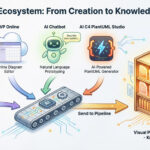


Transformez votre documentation, passant de pages statiques à des expériences immersives et interactives. Ce guide complet vous accompagne dans la nouvelle intégration entreLes outils de flipbooks de Visual Paradigm OnlineetOpenDocs, vous permettant de partager des publications dynamiques directement dans votre base de connaissances.

🔍 Comprendre l’écosystème Visual Paradigm
Avant de plonger dans le flux de travail, clarifions les composants essentiels qui alimentent cette intégration :
Relation fondamentale
| Composant | Objectif | Fonctionnalités clés |
|---|---|---|
| Fliplify (Créateur de flipbooks) | Outil spécialisé au sein de Visual Paradigm Online | Convertir les PDF, les documents Word et les présentations PowerPoint en flipbooks interactifs 3D avec des effets de retournement de page réalistes, une génération de contenu alimentée par l’IA et l’intégration de multimédia |
| Étagère numérique | Centre central d’organisation | Glissez-déposez plusieurs flipbooks sur des étagères virtuelles personnalisables ; organisez des collections par thème, projet ou public |
| OpenDocs | Plateforme de documentation et de base de connaissances alimentée par l’IA | Intégrez des flipbooks et des étagères via le « Pipeline » sécurisé ; considérez le contenu interactif comme des artefacts vivants avec une collaboration en temps réel |
Dans l’écosystème Visual Paradigm, Fliplify est la technologie fondamentale utilisée pour créer du contenu interactif, qui peut ensuite être organisé dans une étagère numérique et enfin intégré à OpenDocs pour une expérience de gestion unifiée des connaissances. [1, 2, 3]
📚 Fonctionnalité 1 : Partager des flipbooks individuels vers OpenDocs
Que pouvez-vous faire avec les flipbooks Visual Paradigm ?
Notrelogiciel de flipbookstransforme les documents statiques en expériences dynamiques et captivantes. Grâce à cette intégration, vous pouvez :
✅ Convertir et créer :Transformer instantanément les PDF, les documents Word et les diapositives PowerPoint en flipbooks, ou en concevoir un dès le départ à l’aide de notre éditeur glisser-déposer
✅ Génération alimentée par l’IA : Utilisez notre assistant IA pour générer des plans complets de livres, rédiger du contenu et créer des illustrations correspondantes dans divers styles artistiques
✅ Éléments interactifs : Améliorez vos livres avec des vidéos intégrées, de l’audio, des liens cliquables et des effets sonores de feuilletage réaliste
✅ Branding professionnel : Personnalisez les couvertures, les thèmes et les arrière-plans pour correspondre à votre identité d’entreprise
✅ Lecture orientée mobile : Chaque flipbook est entièrement réactif, garantissant une expérience de lecture parfaite sur les ordinateurs de bureau, les tablettes et les smartphones
Comment partager votre flipbook sur OpenDocs
Le transfert de votre contenu depuis Visual Paradigm Online vers le pipeline OpenDocs est simple. Suivez simplement ces étapes :
-
Ouvrez votre page d’espace de travail dans Visual Paradigm Online.
-
Sélectionnez Flipbooks dans le menu de gauche pour afficher votre bibliothèque.

-
Localisez le flipbook que vous souhaitez partager et cliquez sur Autres… sur le côté droit.
-
Sélectionnez Envoyer vers OpenDocs Pipeline.

-
(Facultatif) Saisissez un commentaire concernant ce partage et cliquez sur OK pour continuer.
Comment intégrer votre flipbook dans OpenDocs
Une fois que votre flipbook est dans la chaîne de traitement, suivez ces étapes pour l’insérer dans votre document :
-
Accédez à la page dans OpenDocs où vous souhaitez intégrer le livre.
-
Cliquez sur Modifier en haut à droite de l’écran.

-
Placez votre curseur exactement là où vous souhaitez que le flipbook apparaisse.

-
Cliquez sur le bouton Chaîne de traitement situé en haut à droite.

-
Ouvrez l’onglet Bibliothèque ; vous verrez le flipbook que vous avez envoyé depuis VP Online.

-
Cliquez sur le flipbook pour l’insérer.

💡 Astuce : Si le flipbook est ajouté à la fin de la page, sélectionnez-le et appuyez sur Entrée pour créer une nouvelle ligne et ajuster la position.
Remarque : En mode Édition, le flipbook reste statique. Pour interagir avec lui, enregistrez simplement vos modifications et quittez le mode Édition. Une fois en ligne, vous pouvez partager la page ou l’ensemble de l’espace à l’aide du bouton Partager situé en haut de la barre.
📖 Fonctionnalité 2 : Partager des étagères numériques entières dans OpenDocs
Suite à la mise à jour d’intégration de vos flipbooks, nous portons votre documentation à un niveau supérieur. Vous pouvez désormais partager des étagères entières étagères de Visual Paradigm Online directement dans OpenDocs, idéal pour présenter des collections soigneusement sélectionnées dans une mise en page professionnelle et organisée.

Partage flexible : étagères vs. flipbooks individuels
Notre créateur de bibliothèque numériqueest conçu pour offrir une flexibilité maximale. En fonction de votre stratégie de contenu, choisissez la manière de présenter votre travail :
| Option | Meilleur pour | Exemples d’utilisation |
|---|---|---|
| Flipbooks individuels | Documents « héros » centrés | Rapports annuels, lancements de produits, modules de formation individuels |
| Bibliothèques sélectionnées | Collections et séries | Bibliothèques de formation, lookbooks, photobooks, guides en plusieurs parties |
Que vous utilisiez notrelogiciel de flipbook intelligentpour créer un livre ou cent livres, l’intégration avec OpenDocs garantit que votre bibliothèque est toujours à quelques clics seulement.
Comment envoyer votre bibliothèque dans le pipeline
-
Accédez à votre espace de travail dansVisual Paradigm Online.
-
SélectionnezÉtagèredans le menu de gauche.

-
Sélectionnez la bibliothèque que vous souhaitez publier.
-
Cliquez surPipelineicônebouton en haut à droite de l’écran.

-
(Facultatif)Saisissez un commentaire et cliquez surOK.
Comment intégrer la bibliothèque dans OpenDocs
-
Ouvrez votre OpenDocs page et cliquez sur Modifier.

-
Placez votre curseur là où vous souhaitez que la bibliothèque apparaisse.

-
Cliquez sur le bouton Pipeline (bouton en haut à droite).

-
Ouvrez l’onglet Bibliothèque onglet.

-
Sélectionnez votre bibliothèque pour l’insérer dans la page.

💡 Astuce : Pour déplacer votre curseur sous la bibliothèque après insertion, sélectionnez la bibliothèque et appuyez sur Entrée.
Remarque : Pendant que vous êtes en mode Édition, la bibliothèque est un espace réservé statique. Enregistrez vos modifications et quittez le mode Édition pour interagir avec la bibliothèque, parcourir les livres et lire les vidéos intégrées. Vous pouvez ensuite utiliser le bouton Partager du haut de la barre pour distribuer votre page.
🔄 Résumé du flux de travail : Partager, collaborer et visualiser
| Action | Comment ça marche |
|---|---|
| Organiser | Dans votre espace de travail, utilisez la fonctionnalité Bibliothèque pour cataloguer vos publications par type ou genre à l’aide de thèmes personnalisables. |
| Partager | Utilisez l’option « Envoyer à la Pipeline OpenDocs » dans Visual Paradigm Online. Cela rend la bibliothèque ou le livre à la page immédiatement disponible pour être intégrée à votre documentation. |
| Collaborer | Les membres de l’équipe dans OpenDocs peuvent visualiser les bibliothèques et les livres à la page intégrés. Étant donné qu’OpenDocs est « conscient des diagrammes », il les traite comme des artefacts vivants plutôt que comme des images statiques, permettant une interaction en temps réel et un contexte enrichi. |
| Vue | Une fois intégré dans OpenDocs, les utilisateurs peuvent parcourir l’ensemble de la collection ou feuilleter des livres spécifiques directement sur la page sans télécharger aucun fichier. |
💡 Astuces et bonnes pratiques
✨ Optimiser pour mobile :Prévisualisez toujours vos livres interactifs intégrés sur plusieurs appareils pour garantir un comportement réactif.
✨ Utilisez des commentaires descriptifs :Lorsque vous envoyez du contenu vers le Pipeline, ajoutez des commentaires clairs pour aider vos collègues à identifier rapidement la bonne ressource.
✨ Utilisez les outils d’IA :Utilisez l’assistant d’IA de Visual Paradigm pour accélérer la création de contenu avant de publier sur OpenDocs.
✨ Consistance de la marque :Appliquez la palette de couleurs et le logo de votre organisation aux livres interactifs pour assurer une cohérence professionnelle dans la documentation.
✨ Mettez à jour de manière stratégique :Lorsque vous mettez à jour un livre interactif dans Visual Paradigm Online, répartagez-le vers le Pipeline pour garantir que OpenDocs affiche la dernière version.
🚀 Prêt à commencer ?
Découvrez le plus polyvalentoutil de création de livres interactifssystème de documentation disponible sur le marché aujourd’hui. Que vous créiez un rapport interactif unique ou que vous constituiez une bibliothèque entière de ressources, cette intégration vous permet de livrer du contenu engageant et professionnel exactement là où votre public en a besoin.
Prêt à améliorer vos documents avec le logiciel leader de l’industrielogiciel de livres interactifs ? Découvrez dès aujourd’hui la puissance de la documentation intégrée.
📚 Liste de références
-
Liste de références pour apprendre Fliplify dans Visual Paradigm Online: Une sélection soigneusement choisie de ressources pour aider les utilisateurs à maîtriser Fliplify, l’outil de création de livres interactifs intégré à Visual Paradigm Online.
-
Le guide ultime de la bibliothèque de la plateforme Visual Paradigm Online: Parcours complet de l’organisation, de la personnalisation et de la publication de bibliothèques numériques dans Visual Paradigm Online.
-
Visual Paradigm OpenDocs : Le guide complet de la gestion des connaissances et de la génération de diagrammes alimentés par l’IA: Exploration approfondi des capacités d’IA d’OpenDocs, de son intégration au pipeline et de ses fonctionnalités de documentation collaborative.
-
Fliplify par Visual Paradigm: Page officielle de Fliplify, la technologie de création de livres interactifs qui alimente les outils de publication de Visual Paradigm Online.
-
Guide complet de Fliplify : Création de livres interactifs avec Visual Paradigm: Tutoriel étape par étape couvrant la création de livres interactifs, la personnalisation, l’aide de l’IA et l’intégration de médias multimédias.
-
Fonctionnalité Étagère Virtuelle – Visual Paradigm Online: Documentation officielle de la fonctionnalité Étagère Numérique, incluant la configuration, l’organisation et les capacités de partage.
-
Partager l’Étagère Numérique vers OpenDocs – Notes de version: Annonce officielle détaillant le nouveau flux de travail pour partager directement des collections d’étagères sélectionnées vers OpenDocs.
-
Partager les livres interactifs Visual Paradigm vers OpenDocs – Notes de version: Annonce officielle présentant l’intégration permettant d’insérer des livres interactifs individuels dans la documentation OpenDocs.
-
Guide de synchronisation des diagrammes générés par l’IA vers le pipeline OpenDocs: Guide technique pour tirer parti de l’écosystème Pipeline afin de synchroniser les diagrammes générés par l’IA et le contenu avec OpenDocs.
-
Comment organiser les publications sur votre étagère numérique auto-hébergée: Meilleures pratiques pour catégoriser, thématiser et gérer les publications au sein d’une étagère numérique auto-hébergée.
-
Export de Visual Paradigm Online vers OpenDocs: Aperçu des flux d’export et de la connectivité du pipeline entre Visual Paradigm Online et OpenDocs.
-
Mon parcours vers une documentation fluide : Envoyer directement les créations Visual Paradigm vers OpenDocs: Étude de cas utilisateur mettant en évidence une mise en œuvre concrète du flux de travail livre interactif/étagère vers OpenDocs.
-
Partager les livres interactifs Visual Paradigm vers OpenDocs – Présentation des fonctionnalités: Analyse détaillée du flux de partage des livres interactifs, incluant des cas d’utilisation et des exigences techniques.
-
Partager l’Étagère Numérique vers OpenDocs – Présentation des fonctionnalités: Analyse détaillée du flux de partage de l’étagère, incluant des stratégies d’organisation et des instructions d’intégration.