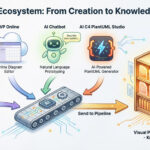


ドキュメントを静的なページから没入型でインタラクティブな体験へと変革しましょう。この包括的なガイドでは、新しい統合の流れを丁寧に紹介します。Visual Paradigm OnlineのフリップブックツールとOpenDocsこれにより、知識ベース内に直接動的な出版物を共有できます。

🔍 Visual Paradigmエコシステムの理解
ワークフローに入る前に、この統合を支える主要なコンポーネントを明確にしましょう:
コアな関係性
| コンポーネント | 目的 | 主な機能 |
|---|---|---|
| Fliplify(フリップブックメーカー) | Visual Paradigm Online内に特化したツール | PDF、Word文書、PPTを、リアルなページめくり効果、AI駆動のコンテンツ生成、マルチメディア埋め込みを備えたインタラクティブな3Dフリップブックに変換 |
| デジタルブックシェルフ | 中央の組織化ハブ | 複数のフリップブックをカスタマイズ可能な仮想棚にドラッグアンドドロップ;テーマ、プロジェクト、対象読者別にコレクションを編集 |
| OpenDocs | AI駆動のドキュメント作成および知識ベースプラットフォーム | 安全な「パイプライン」を通じてフリップブックやブックシェルフを埋め込み;リアルタイム共同作業が可能なインタラクティブコンテンツを生き生きとしたアーティファクトとして扱う |
Visual Paradigmエコシステムでは、Fliplifyがインタラクティブコンテンツを作成する基盤技術として使用され、その後デジタルブックシェルフに整理され、最終的にOpenDocsに統合されて、統合された知識管理体験を実現します。[1, 2, 3]
📚 機能1:個別のフリップブックをOpenDocsに共有する
Visual Paradigmのフリップブックで何ができるか?
私たちのフリップブックソフトウェアは静的な文書を動的で魅力的な体験に変換します。この統合により、次のようなことができます:
✅ 変換と作成:PDF、Word文書、PowerPointスライドを即座にフリップブックに変換するか、ドラッグアンドドロップエディタを使ってまったく新しいものを作成する
✅ AI駆動の生成: AIアシスタントを使って、完全な本のアウトラインを作成し、コンテンツを執筆し、さまざまなアートスタイルの一致するイラストを作成します
✅ インタラクティブな要素: 埋め込み動画、音声、クリック可能なリンク、リアルなページめくりのサウンドエフェクトで、あなたの本を強化します
✅ プロフェッショナルなブランディング: カバー、テーマ、背景をカスタマイズして、あなたの企業のアイデンティティに合わせます
✅ モバイル最適化の読書: すべてのフリップブックは完全に応答性があり、デスクトップ、タブレット、スマートフォンで完璧な読書体験を確保します
フリップブックをOpenDocsに共有する方法
Visual Paradigm OnlineからOpenDocsのパイプラインへコンテンツを移行するのは簡単です。以下の手順に従ってください:
-
ワークスペースページを開いてください Visual Paradigm Online.
-
選択してください フリップブック 左側のメニューから選択して、ライブラリを表示します。

-
共有したいフリップブックを見つけ、右側の その他… をクリックしてください。
-
選択してください OpenDocsに送信 パイプライン.

-
(オプション) この共有に関するコメントを入力し、 OK続行するには
FlipbookをOpenDocsに埋め込む方法
Flipbookがパイプラインに入ったら、以下の手順に従ってドキュメントに配置してください:
-
以下のページに移動しますOpenDocsFlipbookを埋め込みたい場所です。
-
クリックしてください編集画面右上にあるボタンです。

-
Flipbookが表示されるべき正確な場所にカーソルを配置してください。

-
クリックしてくださいパイプライン画面右上にあるボタンです。

-
開いてくださいライブラリタブ;VP Onlineから送信したFlipbookが表示されます。

-
Flipbookをクリックして挿入してください。

💡 ヒント:Flipbookがページの最後に追加された場合、選択して Enterを押して新しい行を作成し、位置を調整してください。
注意:編集モードではFlipbookは固定されたままです。操作するには、変更を保存して編集モードを終了してください。ライブ状態になると、上部バーの 共有ボタンを使ってページまたは全体のスペースを共有できます。
📖 機能2:デジタル書庫全体をOpenDocsに共有
Flipbookの統合アップデートに続いて、ドキュメントのレベルをさらに引き上げます。今後はVisual Paradigm Onlineから直接、完全な 書庫をOpenDocsに直接共有できるようになりました。プロフェッショナルで整理されたレイアウトで、キュレートされたコレクションを提示するのに最適です。

柔軟な共有:書庫 vs. 個別のFlipbook
私たちのデジタルブックシェルフメーカーは最大限の柔軟性を備えています。コンテンツ戦略に応じて、お使いの作品をどのように提示するかを選択してください:
| オプション | 最適な用途 | 使用例 |
|---|---|---|
| 個別のフリップブック | 焦点を当てた「ヒーロー」ドキュメント | 年次報告書、製品リリース、単一のトレーニングモジュール |
| キュレートされたブックシェルフ | コレクション&シリーズ | トレーニングライブラリ、ルックブック、フォトブック、複数パート構成のガイド |
私たちの を使用しているかどうかに関わらずAIフリップブックソフトウェア1冊または100冊を作成する場合でも、OpenDocsとの統合により、ライブラリは常に数クリックでアクセス可能になります。
ブックシェルフをパイプラインに送る方法
-
のワークスペースに移動します。Visual Paradigm Online.
-
選択してください シェルフ 左側のメニューから選択してください。

-
公開したいブックシェルフを選択してください。
-
をクリックしてください。パイプライン アイコン 画面右上にあるボタン。

-
(オプション) コメントを入力して OK.
OpenDocsにブックシェルフを埋め込む方法
-
あなたの を開くOpenDocsページを開き、 をクリックする編集.

-
シェルフを表示させたい場所にカーソルを配置してください。

-
をクリックする パイプラインボタン(右上)

-
を開く ライブラリタブ。

-
ページに挿入するため、ブックシェルフを選択してください。

💡 ヒント:挿入後にカーソルをシェルフの下に移動するには、シェルフを選択して を押してくださいEnter.
注意: 編集モード中は、シェルフは静的なプレースホルダーです。シェルフとやり取りし、本を閲覧し、埋め込まれた動画を再生するには、変更を保存して編集モードを終了してください。その後、トップバーの 共有ボタンを使ってページを配布できます。
🔄 ワークフローの概要:共有、共同作業、表示
| アクション | 仕組み |
|---|---|
| 整理 | ワークスペースで、カスタマイズ可能なテーマを使って、出版物の種類やジャンルごとにブックシェルフ機能で管理してください。 |
| 共有 | Visual Paradigm Onlineの「OpenDocsパイプラインへ送信」オプションを使用してください。これにより、ブックシェルフまたはフリップブックをすぐにドキュメントに埋め込むことができるようになります。 |
| 共同作業 | OpenDocsのチームメンバーは、埋め込まれたブックシェルフやフリップブックを閲覧できます。OpenDocsは「図面認識型」であるため、これらを静的な画像ではなく、生きているアーティファクトとして扱い、リアルタイムでの相互作用と文脈を可能にします。 |
| 表示 | OpenDocsに埋め込まれると、視聴者はすべてのコレクションを閲覧したり、特定の本をページ上で直接めくったりできます。ファイルをダウンロードする必要はありません。 |
💡 プロのヒントとベストプラクティス
✨ モバイル対応を最適化する: 埋め込み式のフリップブックを複数のデバイスで常にプレビューして、反応性のある動作を確認してください。
✨ 明確なコメントを使用する: コンテンツをパイプラインに送信する際は、チームメートが正しいアセットを素早く特定できるように、明確なコメントを追加してください。
✨ AIツールを活用する: Visual ParadigmのAIアシスタントを使用して、OpenDocsへの公開前にコンテンツ作成を加速してください。
✨ ブランドの一貫性: 組織のカラースキームやロゴをフリップブックに適用して、ドキュメント全体でプロフェッショナルな一貫性を保ちましょう。
✨ 戦略的な更新: Visual Paradigm Onlineでフリップブックを更新したら、パイプラインに再共有して、OpenDocsが最新バージョンを表示することを確認してください。
🚀 はじめましょうか?
最も多機能なものを体験してくださいフリップブックメーカー 現在市場に出ている最も多機能なフリップブック作成ツールとドキュメント管理システムです。単一のインタラクティブレポートを作成する場合でも、すべてのリソースを収集した図書館を構築する場合でも、この統合により、視聴者が必要としている場所に魅力的でプロフェッショナルなコンテンツを届けることができます。
業界をリードするフリップブックソフトウェア でドキュメントを強化しましょう。今日から統合型ドキュメントの力を体験してください。
📚 参考文献リスト
-
Visual Paradigm OnlineのFliplify学習用参考文献リスト:Fliplify(Visual Paradigm Online内でのフリップブック作成ツール)をマスターするのに役立つリソースの厳選コレクション。
-
Visual Paradigm Onlineプラットフォームのブックシェルフの完全ガイド:Visual Paradigm Onlineでデジタルブックシェルフを整理・カスタマイズ・公開するための包括的なガイド。
-
Visual Paradigm OpenDocs:AI駆動の知識管理および図の生成に関する完全ガイド:OpenDocsのAI機能、パイプライン統合、共同文書作成機能についての詳細な調査
-
Visual Paradigm社のFliplify:Fliplifyの公式ホームページ。Visual Paradigm Onlineの出版ツールを支えるインタラクティブなフリップブック作成技術。
-
Fliplifyの包括的ガイド:Visual Paradigmでインタラクティブなフリップブックを作成する方法:フリップブック作成、カスタマイズ、AIアシスタンス、マルチメディア埋め込みを網羅するステップバイステップのチュートリアル
-
バーチャルブックシェルフ機能 – Visual Paradigm Online:デジタルブックシェルフ機能の公式ドキュメント。セットアップ、整理、共有機能を含む
-
デジタルブックシェルフをOpenDocsに共有する – リリースノート:キュレートされたブックシェルフコレクションを直接OpenDocsに共有するための新しいワークフローについての公式発表
-
Visual ParadigmのフリップブックをOpenDocsに共有する – リリースノート:個々のフリップブックをOpenDocsの文書に埋め込むための統合機能を紹介する公式発表
-
AI図をOpenDocsパイプラインに同期するガイド:パイプラインエコシステムを活用して、AI生成された図やコンテンツをOpenDocsと同期するための技術ガイド
-
自社ホスティングのブックシェルフで出版物を整理する方法:自社ホスティングのデジタルブックシェルフ内で出版物を分類・テーマ化・管理するためのベストプラクティス
-
Visual Paradigm OnlineからOpenDocsへのエクスポート:Visual Paradigm OnlineとOpenDocs間のエクスポートワークフローおよびパイプライン接続の概要
-
スムーズな文書作成への道のり:Visual Paradigmのクリエーションを直接OpenDocsに送信する方法:フリップブック/ブックシェルフからOpenDocsへのワークフローの実際の導入事例を紹介するユーザー事例研究
-
Visual ParadigmのフリップブックをOpenDocsに共有する – 機能ハイライト:フリップブック共有ワークフローの詳細な機能分解。利用事例や技術的要件を含む
-
デジタルブックシェルフをOpenDocsに共有する – 機能ハイライト:ブックシェルフ共有ワークフローの詳細な機能分解。整理戦略および埋め込み手順を含む