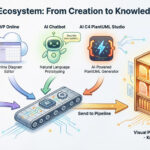


Преобразуйте свою документацию из статических страниц в погружающие, интерактивные опыты. Это всестороннее руководство проведет вас через новую интеграцию междуинструменты для создания интерактивных книг Visual Paradigm OnlineиOpenDocs, что позволяет вам делиться динамическими публикациями непосредственно в вашей базе знаний.

🔍 Понимание экосистемы Visual Paradigm
Прежде чем приступить к рабочему процессу, давайте уточним основные компоненты, которые обеспечивают эту интеграцию:
Основное взаимодействие
| Компонент | Цель | Ключевые возможности |
|---|---|---|
| Fliplify (создатель интерактивных книг) | Специализированный инструмент в Visual Paradigm Online | Преобразуйте PDF, документы Word и презентации PowerPoint в интерактивные 3D-книги с реалистичными эффектами переворачивания страниц, генерацией контента с использованием ИИ и встраиванием мультимедиа |
| Цифровая книжная полка | Центральный центр организации | Перетаскивайте несколько интерактивных книг на настраиваемые виртуальные полки; создавайте коллекции по теме, проекту или аудитории |
| OpenDocs | Платформа документации и базы знаний с искусственным интеллектом | Встраивайте интерактивные книги и книжные полки через защищенный «Pipeline»; рассматривайте интерактивный контент как живые артефакты с возможностью совместной работы в реальном времени |
В экосистеме Visual Paradigm Fliplify — это базовая технология, используемая для создания интерактивного контента, который затем можно организовать на цифровой книжной полке и, наконец, интегрировать в OpenDocs для единого опыта управления знаниями. [1, 2, 3]
📚 Функция 1: Совместное использование отдельных интерактивных книг в OpenDocs
Что вы можете делать с интерактивными книгами Visual Paradigm?
Нашпрограммное обеспечение для создания интерактивных книгпревращает статические документы в динамичные, захватывающие опыты. С этой интеграцией вы можете:
✅ Преобразование и создание:Мгновенно преобразуйте PDF, документы Word и слайды PowerPoint в интерактивные книги или создайте одну с нуля с помощью нашего редактора с перетаскиванием
✅ Генерация, основанная на ИИ: Используйте нашего помощника на основе ИИ для создания полных планов книг, написания контента и создания соответствующих иллюстраций в различных художественных стилях
✅ Интерактивные элементы: Улучшите свои книги, добавив встроенные видео, аудио, кликабельные ссылки и реалистичные звуковые эффекты переворачивания страниц
✅ Профессиональная брендирование: Настройте обложки, темы и фоновые изображения, чтобы соответствовать вашей корпоративной идентичности
✅ Чтение с ориентацией на мобильные устройства: Каждый цифровой журнал полностью адаптивный, обеспечивая идеальный опыт чтения на настольных компьютерах, планшетах и смартфонах
Как поделиться своим цифровым журналом в OpenDocs
Перенос вашего контента из Visual Paradigm Online в пайплайн OpenDocs прост. Просто следуйте этим шагам:
-
Откройте свою страницу рабочей области в Visual Paradigm Online.
-
Выберите Цифровые журналы из левого меню, чтобы просмотреть свою библиотеку.

-
Найдите цифровой журнал, который вы хотите поделиться, и нажмите Еще… с правой стороны.
-
Выберите Отправить в OpenDocs Пайплайн.

-
(Необязательно) Введите комментарий по поводу этого поделения и нажмите ОК для продолжения.
Как вставить свою электронную книгу в OpenDocs
Как только ваша электронная книга будет в процессе, следуйте этим шагам, чтобы разместить ее в вашем документе:
-
Перейдите на страницу в OpenDocs где вы хотите вставить книгу.
-
Нажмите Редактировать в правом верхнем углу экрана.

-
Установите курсор точно там, где вы хотите, чтобы появилась электронная книга.

-
Нажмите кнопку Процесс в правом верхнем углу.

-
Откройте вкладку Библиотека вкладку; вы увидите электронную книгу, которую вы отправили из VP Online.

-
Нажмите на электронную книгу, чтобы вставить ее.

💡 Совет: если электронная книга добавлена в конец страницы, выберите ее и нажмите Enter для создания новой строки и корректировки позиции.
Примечание: В режиме редактирования электронная книга остается статичной. Чтобы взаимодействовать с ней, просто сохраните изменения и выйдите из режима редактирования. Как только страница станет активной, вы можете поделиться ею или всей областью с помощью кнопки Поделиться в верхней панели инструментов.
📖 Функция 2: Совместное использование целых цифровых библиотек в OpenDocs
После обновления интеграции электронных книг мы поднимаем вашу документацию на новый уровень. Теперь вы можете делиться целыми библиотеками из Visual Paradigm Online непосредственно в OpenDocs — идеально подходит для представления подобранных коллекций в профессиональном, организованном виде.

Гибкое совместное использование: библиотеки против отдельных электронных книг
Наши создатель цифровых книжных полок разработан для максимальной гибкости. В зависимости от вашей стратегии контента, выберите, как представить свою работу:
| Вариант | Лучше всего подходит для | Примеры использования |
|---|---|---|
| Отдельные цифровые книги | Фокусированные «героические» документы | Годовые отчеты, запуск продуктов, отдельные учебные модули |
| Подобранные книжные полки | Сборники и серии | Библиотеки обучения, каталоги, фотоальбомы, многочастные руководства |
Независимо от того, используете ли вы нашу Программное обеспечение для цифровых книг с ИИ для создания одной книги или сотни, интеграция с OpenDocs гарантирует, что ваша библиотека всегда будет доступна всего за несколько кликов.
Как отправить свою книжную полку в конвейер
-
Перейдите к рабочей области в Visual Paradigm Online.
-
Выберите Полка из меню слева.

-
Выберите книжную полку, которую вы хотите опубликовать.
-
Нажмите на Конвейер иконку кнопку в правом верхнем углу экрана.

-
(Необязательно) Введите комментарий и нажмите ОК.
Как вставить полку в OpenDocs
-
Откройте свой OpenDocs страницу и нажмите Редактировать.

-
Установите курсор в том месте, где вы хотите, чтобы появилась полка.

-
Нажмите кнопку Pipeline (в правом верхнем углу).

-
Откройте Библиотеку вкладку.

-
Выберите свою полку, чтобы вставить её на страницу.

💡 Совет: Чтобы переместить курсор под полку после вставки, выберите полку и нажмите Enter.
Примечание: В режиме редактирования полка является статическим заглушкой. Сохраните изменения и выйдите из режима редактирования, чтобы взаимодействовать с полкой, просматривать книги и воспроизводить встроенные видео. Затем вы можете использовать кнопку Поделиться в верхней панели для распространения вашей страницы.
🔄 Обзор рабочего процесса: Поделиться, сотрудничать и просматривать
| Действие | Как это работает |
|---|---|
| Организовать | В вашем рабочем пространстве используйте функцию полки для каталогизации ваших публикаций по типу или жанру с помощью настраиваемых тем. |
| Поделиться | Используйте опцию «Отправить в Pipeline OpenDocs» в Visual Paradigm Online. Это сразу делает полку или книгу-перевёртку доступной для встраивания в вашу документацию. |
| Сотрудничать | Члены команды в OpenDocs могут просматривать встроенные полки и книги-перевёртки. Поскольку OpenDocs «осознаёт диаграммы», он рассматривает их как живые артефакты, а не статические изображения, что позволяет взаимодействовать в реальном времени и сохранять контекст. |
| Просмотр | После встраивания в OpenDocs пользователи могут просматривать всю коллекцию или листать отдельные книги непосредственно на странице, не загружая никаких файлов. |
💡 Профессиональные советы и лучшие практики
✨ Оптимизируйте для мобильных устройств: Всегда предварительно просматривайте встроенные цифровые книги на нескольких устройствах, чтобы убедиться в корректной адаптивной работе.
✨ Используйте описательные комментарии: При отправке контента в Pipeline добавляйте четкие комментарии, чтобы коллеги быстро находили нужный ресурс.
✨ Используйте инструменты ИИ: Используйте помощника ИИ Visual Paradigm для ускорения создания контента перед публикацией в OpenDocs.
✨ Согласованность бренда: Применяйте цветовую гамму и логотип вашей организации к цифровым книгам для профессиональной согласованности в документации.
✨ Стратегическое обновление: Когда вы обновляете цифровую книгу в Visual Paradigm Online, повторно отправьте её в Pipeline, чтобы убедиться, что OpenDocs отображает последнюю версию.
🚀 Готовы начать?
Ощутите самую универсальнуюсоздатель цифровых книг и систему документации на рынке сегодня. Независимо от того, создаете ли вы один интерактивный отчет или формируете целую библиотеку ресурсов, эта интеграция позволяет вам предоставлять захватывающий, профессиональный контент именно там, где его ждут ваши пользователи.
Готовы улучшить свои документы с помощью ведущего в отраслипрограммного обеспечения для цифровых книг? Ощутите мощь интегрированной документации уже сегодня.
📚 Список ссылок
-
Список ссылок для изучения Fliplify в Visual Paradigm Online: Подобранный набор ресурсов, помогающих пользователям освоить Fliplify — инструмент создания цифровых книг в Visual Paradigm Online.
-
Полное руководство по книжному шкафу платформы Visual Paradigm Online: Подробное руководство по организации, настройке и публикации цифровых книжных шкафов в Visual Paradigm Online.
-
Visual Paradigm OpenDocs: Полное руководство по управлению знаниями с использованием искусственного интеллекта и генерации диаграмм: Подробное исследование возможностей искусственного интеллекта OpenDocs, интеграции с конвейером и функций совместной документации.
-
Fliplify от Visual Paradigm: Официальная страница Fliplify, технологии создания интерактивных брошюр, которая обеспечивает работу инструментов публикации Visual Paradigm Online.
-
Полное руководство по Fliplify: создание интерактивных брошюр с помощью Visual Paradigm: Пошаговое руководство, охватывающее создание брошюр, настройку, помощь искусственного интеллекта и встраивание мультимедиа.
-
Функция виртуальной книжной полки – Visual Paradigm Online: Официальная документация по функции цифровой книжной полки, включая настройку, организацию и возможности совместного использования.
-
Обмен цифровой книжной полкой в OpenDocs – заметки о выпуске: Официальное сообщение, описывающее новую рабочую процедуру для прямого обмена подобранными коллекциями книжной полки в OpenDocs.
-
Обмен брошюрами Visual Paradigm в OpenDocs – заметки о выпуске: Официальное сообщение, представляющее интеграцию для встраивания отдельных брошюр в документацию OpenDocs.
-
Руководство по синхронизации диаграмм с искусственным интеллектом в конвейер OpenDocs: Техническое руководство по использованию экосистемы конвейера для синхронизации диаграмм и контента, созданных с помощью искусственного интеллекта, с OpenDocs.
-
Как организовать публикацию на вашей самодельной книжной полке: Рекомендации по категоризации, оформлению и управлению публикациями в самодельной цифровой книжной полке.
-
Экспорт из Visual Paradigm Online в OpenDocs: Обзор рабочих процессов экспорта и подключения конвейера между Visual Paradigm Online и OpenDocs.
-
Мой путь к бесшовной документации: отправка творений Visual Paradigm непосредственно в OpenDocs: Кейс пользователя, демонстрирующий практическое применение рабочего процесса брошюр/книжной полки в OpenDocs.
-
Обмен брошюрами Visual Paradigm в OpenDocs – выделение функции: Подробный разбор функции обмена брошюрами, включая примеры использования и технические требования.
-
Обмен цифровой книжной полкой в OpenDocs – выделение функции: Подробный разбор функции обмена книжной полкой, включая стратегии организации и инструкции по встраиванию.