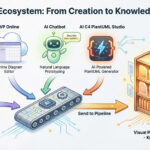


Transforme sua documentação de páginas estáticas em experiências imersivas e interativas. Este guia abrangente te conduz pela nova integração entreFerramentas de flipbook do Visual Paradigm OnlineeOpenDocs, permitindo que você compartilhe publicações dinâmicas diretamente em sua base de conhecimento.

🔍 Compreendendo o Ecossistema do Visual Paradigm
Antes de mergulhar no fluxo de trabalho, vamos esclarecer os componentes principais que impulsionam esta integração:
Relação Central
| Componente | Propósito | Principais Capacidades |
|---|---|---|
| Fliplify (Criador de Flipbooks) | Ferramenta especializada dentro do Visual Paradigm Online | Converta PDFs, documentos do Word e apresentações do PPT em flipbooks interativos 3D com efeitos realistas de virar páginas, geração de conteúdo com IA e incorporação de multimídia |
| Estante Digital | Centro organizacional central | Arraste e solte múltiplos flipbooks em prateleiras virtuais personalizáveis; crie coleções por tema, projeto ou público-alvo |
| OpenDocs | Plataforma de documentação e base de conhecimento com IA | Incorpore flipbooks e estantes por meio do seguro “Pipeline”; trate o conteúdo interativo como artefatos vivos com colaboração em tempo real |
No ecossistema do Visual Paradigm, o Fliplify é a tecnologia subjacente usada para criar conteúdo interativo, que pode então ser organizado em uma Estante Digital e finalmente integrado ao OpenDocs para uma experiência unificada de gestão do conhecimento. [1, 2, 3]
📚 Recurso 1: Compartilhe Flipbooks Individuais no OpenDocs
O que você pode fazer com os Flipbooks do Visual Paradigm?
Nossosoftware de flipbooktransforma documentos estáticos em experiências dinâmicas e envolventes. Com esta integração, você pode:
✅ Converter e Criar:Transformar instantaneamente PDFs, documentos do Word e slides do PowerPoint em flipbooks, ou criar um do zero usando nosso editor de arrastar e soltar
✅ Geração Impulsionada por IA: Use o nosso assistente de IA para gerar esquemas completos de livros, escrever conteúdo e criar ilustrações correspondentes em diversos estilos artísticos
✅ Elementos Interativos: Aprimore seus livros com vídeos embutidos, áudio, links clicáveis e efeitos sonoros realistas de virar páginas
✅ Branding Profissional: Personalize capas, temas e fundos para corresponder à sua identidade corporativa
✅ Leitura Prioritária para Dispositivos Móveis: Cada flipbook é totalmente responsivo, garantindo uma experiência de leitura perfeita em desktops, tablets e smartphones
Como compartilhar seu flipbook no OpenDocs
Mover seu conteúdo do Visual Paradigm Online para a pipeline do OpenDocs é simples. Siga estes passos:
-
Abra a página do seu espaço de trabalho em Visual Paradigm Online.
-
Selecione Flipbooks no menu à esquerda para visualizar sua biblioteca.

-
Localize o flipbook que deseja compartilhar e clique em Mais… no lado direito.
-
Selecione Enviar para o OpenDocs Pipeline.

-
(Opcional) Insira um comentário sobre este compartilhamento e clique em OK para continuar.
Como incorporar seu flipbook no OpenDocs
Assim que seu flipbook estiver na pipeline, siga estas etapas para colocá-lo em seu documento:
-
Navegue até a página em OpenDocs onde você deseja incorporar o livro.
-
Clique Editar no canto superior direito da tela.

-
Posicione o cursor exatamente onde você deseja que o flipbook apareça.

-
Clique no botão Pipeline localizado no canto superior direito.

-
Abra a aba Biblioteca tab; você verá o flipbook que enviou do VP Online.

-
Clique no flipbook para inseri-lo.

💡 Dica: Se o flipbook for adicionado ao final da página, selecione-o e pressione Enter para criar uma nova linha e ajustar a posição.
Observação: No modo de edição, o flipbook permanece estático. Para interagir com ele, basta salvar suas alterações e sair do modo de edição. Uma vez ativo, você pode compartilhar a página ou todo o espaço usando o botão Compartilhar no topo da barra.
📖 Recurso 2: Compartilhar prateleiras digitais inteiras no OpenDocs
Após a atualização da integração do flipbook, estamos levando sua documentação ao próximo nível. Agora você pode compartilhar prateleiras inteiras prateleiras do Visual Paradigm Online diretamente para o OpenDocs—perfeito para apresentar coleções selecionadas em um layout profissional e organizado.

Compartilhamento flexível: prateleiras versus flipbooks individuais
Nosso criador de estante digitalé projetado para máxima flexibilidade. Dependendo da sua estratégia de conteúdo, escolha como apresentar seu trabalho:
| Opção | Melhor para | Casos de uso exemplos |
|---|---|---|
| Flipbooks individuais | Documentos focados “herói” | Relatórios anuais, Lançamentos de produtos, Módulos de treinamento individuais |
| Estantes selecionadas | Coleções e séries | Bibliotecas de treinamento, Lookbooks, Fotolivros, Guias em múltiplas partes |
Seja você usando nossosoftware de flipbook com IApara criar um livro ou cem, a integração com o OpenDocs garante que sua biblioteca esteja sempre a poucos cliques de distância.
Como enviar sua estante para a pipeline
-
Navegue até seu espaço de trabalho emVisual Paradigm Online.
-
SelecioneEstanteno menu à esquerda.

-
Selecione a estante que deseja publicar.
-
Clique no íconePipelineíconebotão no canto superior direito da tela.

-
(Opcional)Digite um comentário e clique emOK.
Como incorporar a estante de livros no OpenDocs
-
Abra seu OpenDocs página e clique em Editar.

-
Posicione o cursor onde deseja que a prateleira apareça.

-
Clique no Pipeline botão (canto superior direito).

-
Abra a Biblioteca guia.

-
Selecione sua estante de livros para inseri-la na página.

💡 Dica: Para mover o cursor abaixo da prateleira após a inserção, selecione a prateleira e pressione Enter.
Observação: Enquanto estiver no modo Edição, a prateleira é um espaço reservado estático. Salve suas alterações e saia do modo Edição para interagir com a prateleira, navegar pelos livros e reproduzir vídeos incorporados. Em seguida, você pode usar o botão Compartilhar na barra superior para distribuir sua página.
🔄 Resumo do fluxo de trabalho: Compartilhar, Colaborar e Visualizar
| Ação | Como Funciona |
|---|---|
| Organize | Em seu espaço de trabalho, use o recurso Estante de Livros para catalogar suas publicações por tipo ou gênero usando temas personalizáveis. |
| Compartilhar | Use a opção “Enviar para a Pipeline do OpenDocs” no Visual Paradigm Online. Isso torna imediatamente disponível a estante de livros ou o flipbook para ser incorporado à sua documentação. |
| Colaborar | Membros da equipe no OpenDocs podem visualizar as estantes de livros e flipbooks incorporados. Como o OpenDocs é “consciente de diagramas”, ele trata esses elementos como artefatos vivos, e não como imagens estáticas, permitindo interação em tempo real e contexto. |
| Visualizar | Uma vez incorporado no OpenDocs, os espectadores podem navegar por toda a coleção ou virar os livros específicos diretamente na página, sem baixar nenhum arquivo. |
💡 Dicas Profissionais e Melhores Práticas
✨ Otimize para Mobile:Sempre visualize seus flipbooks incorporados em múltiplos dispositivos para garantir um comportamento responsivo.
✨ Use comentários descritivos:Quando enviar conteúdo para o Pipeline, adicione comentários claros para ajudar os colegas a identificar rapidamente o ativo correto.
✨ Aproveite as Ferramentas de IA:Use o assistente de IA do Visual Paradigm para acelerar a criação de conteúdo antes de publicar no OpenDocs.
✨ Consistência da Marca:Aplique a paleta de cores e o logotipo da sua organização aos flipbooks para uma coesão profissional em toda a documentação.
✨ Atualize Estrategicamente:Quando você atualizar um flipbook no Visual Paradigm Online, recompartilhe-o no Pipeline para garantir que o OpenDocs exiba a versão mais recente.
🚀 Pronto para Começar?
Experimente o mais versátil criador de flipbookse sistema de documentação no mercado hoje. Seja você criando um único relatório interativo ou curando uma biblioteca inteira de recursos, esta integração permite que você entregue conteúdo envolvente e profissional exatamente onde seu público precisa.
Pronto para aprimorar seus documentos com o líder da indústria software de flipbooks? Experimente o poder da documentação integrada hoje.
📚 Lista de Referências
-
Lista de Referências para Aprender o Fliplify do Visual Paradigm Online: Uma coleção selecionada de recursos para ajudar os usuários a dominar o Fliplify, a ferramenta de criação de flipbooks dentro do Visual Paradigm Online.
-
O Guia Definitivo da Prateleira da Plataforma Visual Paradigm Online: Guia completo sobre como organizar, personalizar e publicar prateleiras digitais no Visual Paradigm Online.
-
Visual Paradigm OpenDocs: O Guia Completo para Gestão de Conhecimento e Geração de Diagramas com Inteligência Artificial: Exploração aprofundada das capacidades de IA do OpenDocs, integração com pipeline e recursos de documentação colaborativa.
-
Fliplify por Visual Paradigm: Página oficial do Fliplify, a tecnologia de criação de flipbooks interativos que impulsiona as ferramentas de publicação do Visual Paradigm Online.
-
Guia Completo do Fliplify: Criando Flipbooks Interativos com o Visual Paradigm: Tutorial passo a passo que aborda a criação de flipbooks, personalização, assistência com IA e incorporação de mídia.
-
Recursos da Prateleira Digital – Visual Paradigm Online: Documentação oficial para o recurso de Prateleira Digital, incluindo configuração, organização e capacidades de compartilhamento.
-
Compartilhar Prateleira Digital com o OpenDocs – Notas de Lançamento: Anúncio oficial que detalha o novo fluxo de trabalho para compartilhar coleções selecionadas da prateleira diretamente com o OpenDocs.
-
Compartilhar Flipbooks do Visual Paradigm com o OpenDocs – Notas de Lançamento: Anúncio oficial que apresenta a integração para incorporar flipbooks individuais na documentação do OpenDocs.
-
Guia de Sincronização de Diagramas de IA com o Pipeline do OpenDocs: Guia técnico para aproveitar o ecossistema do Pipeline para sincronizar diagramas e conteúdos gerados por IA com o OpenDocs.
-
Como Organizar Publicações na Sua Prateleira Digital Auto-Hospedada: Melhores práticas para categorizar, tematizar e gerenciar publicações dentro de uma Prateleira Digital auto-hospedada.
-
Exportação do Visual Paradigm Online para o OpenDocs: Visão geral dos fluxos de exportação e conectividade com o Pipeline entre o Visual Paradigm Online e o OpenDocs.
-
A Minha Jornada para uma Documentação Sempre: Enviando Criações do Visual Paradigm Diretamente para o OpenDocs: Estudo de caso do usuário que demonstra a implementação prática do fluxo de flipbook/prateleira para o OpenDocs.
-
Compartilhar Flipbooks do Visual Paradigm com o OpenDocs – Destaque de Recurso: Análise detalhada do fluxo de compartilhamento de flipbooks, incluindo casos de uso e requisitos técnicos.
-
Compartilhar Prateleira Digital com o OpenDocs – Destaque de Recurso: Análise detalhada do fluxo de compartilhamento da prateleira, incluindo estratégias de organização e instruções de incorporação.