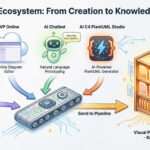


Transforma tu documentación de páginas estáticas en experiencias inmersivas e interactivas. Esta guía completa te acompaña paso a paso en la nueva integración entrelas herramientas de flipbook de Visual Paradigm OnlineyOpenDocs, lo que te permite compartir publicaciones dinámicas directamente dentro de tu base de conocimientos.

🔍 Comprender el ecosistema de Visual Paradigm
Antes de adentrarnos en el flujo de trabajo, aclaremos los componentes principales que impulsan esta integración:
Relación principal
| Componente | Propósito | Capacidades clave |
|---|---|---|
| Fliplify (creador de flipbooks) | Herramienta especializada dentro de Visual Paradigm Online | Convierte PDFs, documentos de Word y presentaciones de PPT en flipbooks interactivos 3D con efectos realistas de volteo de páginas, generación de contenido impulsada por IA y incorporación de multimedia |
| Estantería digital | Centro organizativo central | Arrastra y suelta múltiples flipbooks sobre estantes virtuales personalizables; organiza colecciones por tema, proyecto o audiencia |
| OpenDocs | Plataforma de documentación y base de conocimientos impulsada por IA | Incorpora flipbooks y estanterías a través del seguro “Pipeline”; trata el contenido interactivo como artefactos vivos con colaboración en tiempo real |
En el ecosistema de Visual Paradigm, Fliplify es la tecnología subyacente utilizada para crear contenido interactivo, que luego puede organizarse en una Estantería Digital y finalmente integrarse en OpenDocs para una experiencia unificada de gestión del conocimiento. [1, 2, 3]
📚 Característica 1: Compartir flipbooks individuales en OpenDocs
¿Qué puedes hacer con los flipbooks de Visual Paradigm?
Nuestrosoftware de flipbooktransforma documentos estáticos en experiencias dinámicas y atractivas. Con esta integración, puedes:
✅ Convertir y crear:transformar instantáneamente PDFs, documentos de Word y diapositivas de PowerPoint en flipbooks, o diseñar uno desde cero utilizando nuestro editor de arrastrar y soltar
✅ Generación impulsada por IA: Utilice a nuestro asistente de IA para generar esquemas completos de libros, escribir contenido y crear ilustraciones que coincidan en diversos estilos artísticos
✅ Elementos interactivos: Mejore sus libros con videos incrustados, audio, enlaces clicables y efectos de sonido realistas de volteo de páginas
✅ Branding profesional: Personalice portadas, temas y fondos para que coincidan con su identidad corporativa
✅ Lectura centrada en móviles: Cada libro digital es completamente adaptable, asegurando una experiencia de lectura perfecta en escritorios, tabletas y teléfonos inteligentes
Cómo compartir su libro digital en OpenDocs
Mover su contenido desde Visual Paradigm Online hasta la canalización de OpenDocs es sencillo. Siga estos pasos:
-
Abra su página de espacio de trabajo en Visual Paradigm Online.
-
Seleccione Libros digitales del menú izquierdo para ver su biblioteca.

-
Localice el libro digital que desea compartir y haga clic en Más… en el lado derecho.
-
Seleccione Enviar a OpenDocs Canalización.

-
(Opcional) Ingrese un comentario sobre este envío y haga clic en Aceptar para continuar.
Cómo incrustar su libro giratorio en OpenDocs
Una vez que su libro giratorio esté en la tubería, siga estos pasos para colocarlo en su documento:
-
Navegue hasta la página en OpenDocs donde desea incrustar el libro.
-
Haga clic en Editar en la esquina superior derecha de la pantalla.

-
Coloque el cursor exactamente donde desea que aparezca el libro giratorio.

-
Haga clic en el botón Tubería ubicado en la esquina superior derecha.

-
Abra la pestaña Biblioteca tab; verá el libro giratorio que envió desde VP Online.

-
Haga clic en el libro giratorio para insertarlo.

💡 Consejo: Si el libro giratorio se agrega al final de la página, selecciónelo y presione Intro para crear una nueva línea y ajustar la posición.
Nota: En modo edición, el libro giratorio permanece estático. Para interactuar con él, simplemente guarde sus cambios y salga del modo edición. Una vez en vivo, puede compartir la página o todo el espacio usando el botón Compartir en la barra superior.
📖 Funcionalidad 2: Compartir estanterías digitales completas en OpenDocs
Tras nuestra actualización de integración de libros giratorios, estamos llevando su documentación al siguiente nivel. Ahora puede compartir estanterías completas de estanterías desde Visual Paradigm Online directamente a OpenDocs, perfecto para presentar colecciones curadas con una disposición profesional y organizada.

Compartir de forma flexible: estanterías frente a libros giratorios individuales
Nuestro creador de estanterías digitalesestá diseñado para máxima flexibilidad. Dependiendo de tu estrategia de contenido, elige cómo presentar tu trabajo:
| Opción | Ideal para | Casos de uso ejemplos |
|---|---|---|
| Libros digitales individuales | Documentos “heroe” enfocados | Informes anuales, lanzamientos de productos, módulos de capacitación individuales |
| Estanterías curadas | Colecciones y series | Bibliotecas de capacitación, libros de estilo, fotolibros, guías de múltiples partes |
Ya sea que estés utilizando nuestrosoftware de libros digitales con IApara crear un libro o cien, la integración con OpenDocs garantiza que tu biblioteca siempre esté a solo unos clics de distancia.
Cómo enviar tu estantería al flujo de trabajo
-
Navega hasta tu espacio de trabajo enVisual Paradigm Online.
-
SeleccionaEstanteríadel menú de la izquierda.

-
Selecciona la estantería que deseas publicar.
-
Haz clic en elflujo de trabajoíconobotón en la parte superior derecha de la pantalla.

-
(Opcional)Ingresa un comentario y haz clic enAceptar.
Cómo insertar el estante de libros en OpenDocs
-
Abra su OpenDocs página y haga clic en Editar.

-
Coloque el cursor en el lugar donde desea que aparezca el estante.

-
Haga clic en el botón Pipeline (botón en la esquina superior derecha).

-
Abra la Biblioteca pestaña.

-
Seleccione su estante de libros para insertarlo en la página.

💡 Consejo: Para mover el cursor debajo del estante después de insertarlo, seleccione el estante y presione Intro.
Nota: Mientras esté en modo Edición, el estante es un marcador estático. Guarde sus cambios y salga del modo Edición para interactuar con el estante, navegar por los libros y reproducir videos incrustados. Luego puede usar el botón Compartir en la barra superior para distribuir su página.
🔄 Resumen del flujo de trabajo: Compartir, colaborar y ver
| Acción | Cómo funciona |
|---|---|
| Organizar | En su espacio de trabajo, use la función de estante de libros para catalogar sus publicaciones por tipo o género utilizando temas personalizables. |
| Compartir | Use la opción «Enviar a la Pipeline de OpenDocs» en Visual Paradigm Online. Esto hace que el estante de libros o el libro giratorio esté disponible de inmediato para ser incrustado en su documentación. |
| Colaborar | Los miembros del equipo en OpenDocs pueden ver los estantes de libros y libros giratorios incrustados. Debido a que OpenDocs es «consciente de diagramas», los trata como artefactos vivos en lugar de imágenes estáticas, lo que permite interacción en tiempo real y contexto. |
| Ver | Una vez incrustado en OpenDocs, los espectadores pueden navegar por toda la colección o pasar las páginas de libros específicos directamente en la página sin descargar ningún archivo. |
💡 Consejos profesionales y mejores prácticas
✨ Optimizar para móviles: Siempre previsualiza tus flipbooks incrustados en múltiples dispositivos para asegurar un comportamiento responsivo.
✨ Usa comentarios descriptivos: Al enviar contenido a la Pipeline, agrega comentarios claros para ayudar a tus compañeros a identificar rápidamente el recurso correcto.
✨ Aprovecha las herramientas de IA: Utiliza el asistente de IA de Visual Paradigm para acelerar la creación de contenido antes de publicarlo en OpenDocs.
✨ Consistencia de marca: Aplica el esquema de colores y el logotipo de tu organización a los flipbooks para lograr una coherencia profesional en toda la documentación.
✨ Actualiza estratégicamente: Cuando actualices un flipbook en Visual Paradigm Online, vuelva a compartirlo en la Pipeline para asegurarte de que OpenDocs muestre la versión más reciente.
🚀 ¿Listo para comenzar?
Experimenta el más versátil creador de flipbooks y sistema de documentación del mercado actual. Ya sea que estés creando un informe interactivo individual o curando una biblioteca completa de recursos, esta integración te permite entregar contenido atractivo y profesional exactamente donde lo necesita tu audiencia.
¿Listo para mejorar tus documentos con el líder del sector en software de flipbooks? Experimenta el poder de la documentación integrada hoy mismo.
📚 Lista de referencias
-
Lista de referencias para aprender Fliplify de Visual Paradigm Online: Una colección curada de recursos para ayudar a los usuarios a dominar Fliplify, la herramienta de creación de flipbooks dentro de Visual Paradigm Online.
-
La guía definitiva para la Biblioteca de la plataforma Visual Paradigm Online: Recorrido completo sobre cómo organizar, personalizar y publicar estanterías digitales en Visual Paradigm Online.
-
Visual Paradigm OpenDocs: La guía completa para la gestión del conocimiento impulsada por IA y la generación de diagramas: Exploración detallada de las capacidades de IA de OpenDocs, la integración con el pipeline y las funciones de documentación colaborativa.
-
Fliplify por Visual Paradigm: Página oficial de Fliplify, la tecnología de creación de libros interactivos que impulsa las herramientas de publicación de Visual Paradigm Online.
-
Guía completa de Fliplify: Creación de libros interactivos con Visual Paradigm: Tutorial paso a paso que cubre la creación de libros, la personalización, la asistencia de IA y la incorporación de multimedia.
-
Función Estantería Virtual – Visual Paradigm Online: Documentación oficial de la función Estantería Digital, incluyendo configuración, organización y capacidades de compartición.
-
Compartir Estantería Digital en OpenDocs – Notas de lanzamiento: Anuncio oficial que detalla la nueva flujo de trabajo para compartir colecciones de estanterías seleccionadas directamente en OpenDocs.
-
Compartir libros interactivos de Visual Paradigm en OpenDocs – Notas de lanzamiento: Anuncio oficial que presenta la integración para incrustar libros interactivos individuales en la documentación de OpenDocs.
-
Guía para sincronizar diagramas de IA con el pipeline de OpenDocs: Guía técnica para aprovechar el ecosistema de Pipeline para sincronizar diagramas y contenido generados por IA con OpenDocs.
-
Cómo organizar publicaciones en tu estantería autoalojada: Mejores prácticas para categorizar, dar tema y gestionar publicaciones dentro de una estantería digital autoalojada.
-
Exportación de Visual Paradigm Online a OpenDocs: Visión general de los flujos de exportación y la conectividad con Pipeline entre Visual Paradigm Online y OpenDocs.
-
Mi camino hacia una documentación fluida: Enviar creaciones de Visual Paradigm directamente a OpenDocs: Estudio de caso de usuario que muestra la implementación real del flujo de trabajo de libro interactivo/estantería a OpenDocs.
-
Compartir libros interactivos de Visual Paradigm en OpenDocs – Destaque de la característica: Desglose detallado del flujo de trabajo de compartición de libros interactivos, incluyendo casos de uso y requisitos técnicos.
-
Compartir estantería digital en OpenDocs – Destaque de la característica: Desglose detallado del flujo de trabajo de compartición de estantería, incluyendo estrategias de organización e instrucciones de incrustación.