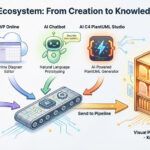


将您的文档从静态页面转变为沉浸式、互动式体验。本全面指南将带您了解新推出的集成功能:Visual Paradigm Online 的翻书工具与OpenDocs,使您能够直接在知识库中分享动态出版物。

🔍 理解 Visual Paradigm 生态系统
在深入工作流程之前,让我们先明确推动此集成的核心组件:
核心关系
| 组件 | 用途 | 关键功能 |
|---|---|---|
| Fliplify(翻书制作工具) | Visual Paradigm Online 内的专用工具 | 将 PDF、Word 文档和 PPT 转换为具有真实翻页效果的交互式 3D 翻书,支持 AI 驱动的内容生成和多媒体嵌入 |
| 数字书架 | 中心化组织枢纽 | 拖放多个翻书至可自定义的虚拟书架上;按主题、项目或受众进行内容精选 |
| OpenDocs | AI 驱动的文档与知识库平台 | 通过安全的“管道”嵌入翻书和书架;将互动内容视为具有实时协作功能的活体资产 |
在 Visual Paradigm 生态系统中,Fliplify 是用于创建互动内容的基础技术,这些内容随后可被组织到数字书架中,并最终集成到 OpenDocs 中,实现统一的知识管理体验。[1, 2, 3]
📚 功能 1:将单个翻书分享至 OpenDocs
您能用 Visual Paradigm 翻书做些什么?
我们的翻书软件将静态文档转变为动态、引人入胜的体验。通过此集成,您可以:
✅ 转换与创建:立即把 PDF、Word 文档和 PowerPoint 幻灯片转换为翻书,或使用我们的拖拽编辑器从零开始设计
✅ AI 驱动生成: 使用我们的 AI 助手生成完整的书籍大纲、撰写内容,并创建各种艺术风格的匹配插图
✅ 互动元素: 通过嵌入视频、音频、可点击链接以及逼真的翻页音效,增强您的书籍体验
✅ 专业品牌化: 自定义封面、主题和背景,以匹配您的企业形象
✅ 移动端优先阅读: 每本翻页书都完全响应式,确保在台式机、平板电脑和智能手机上都能获得完美的阅读体验
如何将您的翻页书分享至 OpenDocs
将您的内容从 Visual Paradigm Online 移动到 OpenDocs 流程非常简单。只需按照以下步骤操作:
-
在 Visual Paradigm Online.
-
选择 翻页书 从左侧菜单中选择,以查看您的资料库。

-
找到您希望分享的翻页书,然后点击 更多… 在右侧。
-
选择 发送至 OpenDocs 流程.

-
(可选) 输入与此分享相关的备注,然后点击 确定 继续操作。
如何将您的翻页书嵌入 OpenDocs
当您的翻页书进入流程后,请按照以下步骤将其放置在您的文档中:
-
导航到 OpenDocs 您希望嵌入书籍的页面。
-
点击 编辑 屏幕右上角。

-
将光标精确放置在您希望翻页书出现的位置。

-
点击位于右上角的 流程 按钮。

-
打开 资料库 选项卡;您将看到从 VP Online 发送的翻页书。

-
点击翻页书以插入它。

💡 提示:如果翻页书被添加到页面末尾,请选中它并按 回车 以创建新行并调整位置。
注意: 在编辑模式下,翻页书保持静态。要与它互动,请简单保存更改并退出编辑模式。一旦生效,您可以使用顶部栏中的 分享 按钮分享页面或整个空间。
📖 功能 2:将整个数字书架共享至 OpenDocs
在我们更新翻页书集成功能后,我们正将您的文档提升到新水平。现在,您可以直接将整个 书架 从 Visual Paradigm Online 直接共享至 OpenDocs——非常适合以专业、有序的布局展示精心策划的收藏。

灵活共享:书架与单个翻页书
我们的 数字书架制作工具专为最大灵活性而设计。根据您的内容策略,选择展示作品的方式:
| 选项 | 最适合 | 示例用例 |
|---|---|---|
| 单本翻页书 | 聚焦的“主文档” | 年度报告、产品发布、单个培训模块 |
| 精选书架 | 系列与合集 | 培训资料库、风格手册、摄影集、多部分指南 |
无论您是使用我们的AI翻页书软件来创建一本书或一百本书,与OpenDocs的集成确保您的资料库始终只需点击几下即可访问。
如何将您的书架发送到流程中
-
转到您在Visual Paradigm Online.
-
选择书架从左侧菜单中选择。

-
选择您希望发布的书架。
-
点击流程图标屏幕右上角的按钮。

-
(可选)输入评论并点击确定.
如何在 OpenDocs 中嵌入书架
-
打开您的 OpenDocs 页面并点击 编辑.

-
将光标放置在您希望书架出现的位置。

-
点击 流程 按钮(右上角)。

-
打开 库 选项卡。

-
选择您的书架以将其插入页面。

💡 提示:插入后,若要将光标移至书架下方,请选中书架并按 回车.
注意: 在编辑模式下,书架只是一个静态占位符。保存更改并退出编辑模式后,您才能与书架互动、浏览书籍并播放嵌入的视频。之后,您可以使用顶部栏中的 分享 按钮来分发您的页面。
🔄 工作流程概要:分享、协作与查看
| 操作 | 工作原理 |
|---|---|
| 整理 | 在您的工作区中,使用书架功能,通过可自定义的主题按类型或流派对您的出版物进行分类。 |
| 分享 | 在 Visual Paradigm Online 中使用“发送到 OpenDocs 流程”选项。这将使书架或翻页书立即可供嵌入到您的文档中。 |
| 协作 | OpenDocs 中的团队成员可以查看嵌入的书架和翻页书。由于 OpenDocs 具备“图表感知”功能,它将这些内容视为动态资产而非静态图像,从而支持实时交互和上下文关联。 |
| 查看 | 嵌入OpenDocs后,查看者可以浏览整个收藏集,或直接在页面上翻阅特定书籍,无需下载任何文件。 |
💡 专业技巧与最佳实践
✨ 针对移动设备优化:始终在多个设备上预览您的嵌入式翻页书,以确保其具有响应式行为。
✨ 使用描述性备注:将内容发送到流水线时,请添加清晰的备注,帮助团队成员快速识别正确的资源。
✨ 利用AI工具:使用Visual Paradigm的AI助手,在发布到OpenDocs之前加速内容创作。
✨ 品牌一致性:将您组织的配色方案和标志应用到翻页书中,以确保文档间的专业统一性。
✨ 战略性更新:当您在Visual Paradigm Online中更新翻页书时,请重新分享到流水线,以确保OpenDocs显示最新版本。
🚀 准备开始了吗?
体验市场上最灵活的 翻页书制作工具和文档系统。无论您是创建单一的交互式报告,还是整理整个资源库,此集成都能让您在受众需要的地方精准交付引人入胜且专业的内容。
准备好使用业界领先的 翻页书软件来提升您的文档吗?立即体验集成文档的强大功能。
📚 参考列表
-
学习Visual Paradigm Online中Fliplify的参考列表:精选资源集合,帮助用户掌握Visual Paradigm Online中的翻页书创建工具Fliplify。
-
Visual Paradigm Online平台书架终极指南:全面介绍如何在Visual Paradigm Online中组织、自定义和发布数字书架。
-
Visual Paradigm OpenDocs:AI 驱动的知识管理和图表生成完整指南:深入探讨 OpenDocs 的 AI 功能、流水线集成以及协作文档功能。
-
Visual Paradigm 的 Fliplify:Fliplify 官方主页,Fliplify 是驱动 Visual Paradigm Online 发布工具的交互式翻页书创建技术。
-
Fliplify 完整指南:使用 Visual Paradigm 创建交互式翻页书:逐步教程,涵盖翻页书创建、自定义、AI 辅助以及多媒体嵌入。
-
虚拟书架功能 – Visual Paradigm Online:数字书架功能的官方文档,包括设置、组织和共享功能。
-
将数字书架分享至 OpenDocs – 发布说明:官方公告,详细说明了将精选书架集合直接分享至 OpenDocs 的新工作流程。
-
将 Visual Paradigm 翻页书分享至 OpenDocs – 发布说明:官方公告,介绍将单个翻页书嵌入 OpenDocs 文档的集成功能。
-
将 AI 图表同步至 OpenDocs 流水线指南:技术指南,介绍如何利用流水线生态系统将 AI 生成的图表和内容与 OpenDocs 同步。
-
如何在自托管书架上组织发布内容:在自托管数字书架中对发布内容进行分类、主题设置和管理的最佳实践。
-
Visual Paradigm Online 到 OpenDocs 导出:Visual Paradigm Online 与 OpenDocs 之间导出工作流程及流水线连接性的概览。
-
我实现无缝文档化的旅程:将 Visual Paradigm 创作内容直接发送至 OpenDocs:用户案例研究,展示翻页书/书架到 OpenDocs 工作流的实际应用。
-
将 Visual Paradigm 翻页书分享至 OpenDocs – 功能亮点:翻页书分享工作流的详细功能解析,包括使用场景和技术要求。
-
将数字书架分享至 OpenDocs – 功能亮点:书架分享工作流的详细功能解析,包括组织策略和嵌入说明。