

引言
作為一個經常在創建技術圖表與維護專案文件之間來回切換的人,我一直對導出、下載、重新上傳以及在不同平台間手動更新視覺內容的繁瑣流程感到厭煩。當我聽到 Visual Paradigm Online 新推出的與 OpenDocs 直接整合的功能時,我雖懷疑但又抱有希望。這真的能消除困擾許多技術撰寫者與業務分析師的反覆來回工作流程嗎?我決定親自測試這個功能,看看它是否真的名副其實。經過數週在不同專案中測試此整合功能後,我現在準備分享我真實的使用經驗,告訴你這項雲端工作流程能為你的文件編製過程帶來什麼改變。
統一的雲端工作流程:遠端團隊的革命性突破
無論是技術性的 UML 模型,還是高影響力的行銷圖形,你的雲端視覺內容現在都能直接存放在文件中。
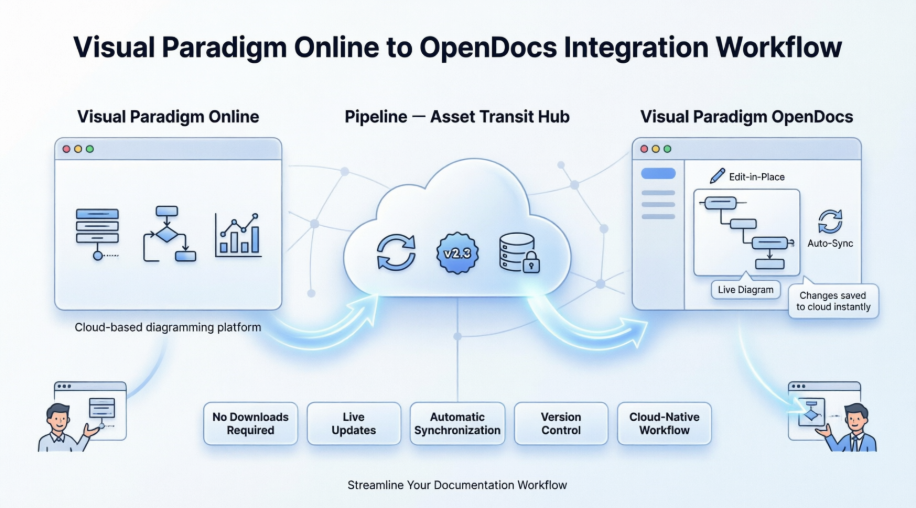
我欣喜地發現Visual Paradigm Online現在支援與Visual Paradigm OpenDocs。此更新讓你能夠彌合我們多功能的雲端圖表工具與你中央化的知識管理平台之間的差距。現在,無論你線上創建的視覺內容是複雜的技術圖表,還是引人注目的社群媒體圖形,都可以透過Pipeline.
此整合功能非常適合需要快速作業的團隊。在瀏覽器中創建你的設計,將其發送到 Pipeline,並立即嵌入專案文件中。這無需將圖片下載到本地電腦,讓你的工作流程完全留在雲端。
注意:此功能僅提供給擁有Visual Paradigm Online Combo Edition訂閱的使用者。

什麼是 Visual Paradigm OpenDocs?
根據我的經驗,OpenDocs 是 Visual Paradigm 的首選知識與文件管理平台。與一般文字處理軟體不同,OpenDocs 具備「圖表感知」功能。它將完整的圖表編輯引擎直接整合到文件編輯器中,讓你可以在不離開頁面的情況下插入、檢視,甚至重新編輯視覺內容。透過將 Visual Paradigm Online 與 OpenDocs 連結,你的雲端圖表便成為文件中動態的一部分。
最讓我印象深刻的是,你並非僅僅嵌入靜態圖片,而是建立了圖表與文件之間的動態連結,隨著專案的演進,這些連結也能即時更新。
了解 Pipeline
Pipeline 相當於你的個人「資產中轉站」。它是一個中央化的儲存庫,用來存放你的圖表與圖形(我們稱之為「資產」),以便在 Visual Paradigm 生態系統中的不同應用程式之間輕鬆共享。當你從 Visual Paradigm Online 發送「至 Pipeline」時,你實際上是將該資產放置在一個 OpenDocs 可以立即看見並作為文件輸入來源的空間中。
實際使用中,我發現 Pipeline 非常直覺——這就像擁有一個雲端資產資料庫,能自動在你的圖表工具與文件編輯工具之間同步。
如何從 VP Online 發送視覺內容至 OpenDocs
將你的工作從雲端編輯器移至文件中,既簡單又直覺:
-
在 Visual Paradigm Online 中開啟你的圖表或圖形。
-
在頂部功能表中,選擇匯出 > 發送到 OpenDocs Pipeline.

-
(可選)加入註解以描述該資產。這將讓你在 Pipeline 面板中稍後更容易找到它。

-
確認匯出。你的視覺內容現在已安全儲存在 Pipeline 中。
根據我的測試,這個過程僅需幾秒鐘,而可選的註釋功能在管理複雜專案中的多個圖表時證明了其無可估量的價值。
將您的資料嵌入 OpenDocs
一旦您的圖表進入流程,您便可以將其放置在知識庫中的任何位置:
-
在 OpenDocs 中打開任何文件頁面,然後點擊編輯.

-
點擊您想要插入圖表的頁面。

-
在工具列上點擊插入.

-
在插入窗口中,選擇流程從左側側邊欄中選擇。您發送的圖表將在此處顯示。

-
點擊圖表,即可將影像直接插入到游標位置。

我最欣賞這個過程的是,流程介面會以縮圖形式顯示我之前發送的所有圖表,即使在大型專案中也能輕鬆找到正確的視覺內容。
保持您的文件同步:更新資料
此整合最強大的特點之一,是在模型演進時更新文件的能力。如果您需要對已存在 OpenDocs 中的圖表進行修改,請遵循以下步驟:
1. 開啟原始圖表
在 OpenDocs 中,點擊編輯圖表右上角的圖示,以打開編輯圖表窗口。

2. 編輯並重新發送
在 Visual Paradigm Online 中修改您的圖表。完成後,從頂部選單再次選擇匯出 > 發送至 OpenDocs 流程從頂部選單中再次選擇。

3. 切換至最新版本
回到 OpenDocs 編輯器中,點擊右上角的「Pipeline」。

開啟「文件內」標籤頁。篩選條件「已更新」處於激活狀態,面板現在列出已修改的資源。點擊剛剛修改的視覺元素。

您可以查看所選視覺元素的可用版本。點擊最新版本,即可立即將舊圖表替換為更新版本。或者您可以點擊 更新至最新版本 直接進行。

根據我的經驗,這個版本管理系統實在是救星。我再也不用擔心哪個版本的圖表出現在哪份文件中——系統會追蹤所有內容,更新僅需點擊按鈕即可完成。
我的誠實評估:優點與缺點
我喜歡的地方:
-
節省時間: 以往需要 10 到 15 分鐘(匯出、下載、上傳、插入)的流程,現在不到一分鐘即可完成
-
版本控制: 版本歷史功能避免了幾次令人尷尬的錯誤,我幾乎就要使用過時的圖表了
-
原生雲端: 所有內容都保留在瀏覽器中——無需處理本地檔案管理的困擾
-
直覺介面: Pipeline 面板結構清晰,易於導航
有待改進之處:
-
訂閱需求: 僅限 Combo 版本提供,對部分使用者而言可能構成障礙
-
學習曲線: 初次接觸 Visual Paradigm 生態系統的團隊需要時間來理解 Pipeline 概念
-
網路依賴: 完全基於雲端,意味著您需要穩定的網路連接
結論
經過在多個專案中全面測試此整合功能,我有信心地說,Visual Paradigm Online 與 OpenDocs 的直接連接,為文件工作流程帶來了顯著的進步。無需手動處理檔案,即可直接從瀏覽器將圖表傳送至您的知識庫,這不僅方便,更對重視準確性與效率的團隊具有轉變性的影響。
僅憑版本管理系統,此整合功能就已值得肯定。根據我的經驗,手動更新所節省的時間,以及版本控制錯誤的減少,遠遠超過 Combo 版本訂閱的費用。雖然目前此功能僅限 Combo 版本使用者,但我認為生產力的提升使其成為專業團隊值得投資的選擇。
對於已經使用 Visual Paradigm 工具的組織而言,此整合功能彷彿是缺失的一環,終於將圖表繪製與文件編輯整合為真正統一的工作流程。對於正在考慮採用 Visual Paradigm 生態系統的團隊而言,此功能本身可能就是決定性因素。原生雲端的設計與現代遠端工作模式完美契合,直覺介面也意味著幾乎無需培訓。
如果您厭倦了匯出-下載-上傳-插入的循環,並希望文件能自動反映圖表的最新變更,那麼此整合功能值得您深入探索。這不僅僅是一次功能更新,更是一場工作流程的革命。
相關發行版本
參考資料
-
Visual Paradigm – OpenDocs 功能: 官方產品頁面,詳細介紹 OpenDocs 在 AI 驅動的知識管理方面的功能與特色。
-
Visual Paradigm – OpenDocs 平台: 對 OpenDocs 文件管理與圖示繪製平台的全面概述。
-
Visual Paradigm OpenDocs:AI 驅動知識管理與圖示生成的完整指南: 深入指南,涵蓋 OpenDocs 功能、AI 能力以及圖示生成工作流程。
-
Visual Paradigm Online 導出至 OpenDocs: 官方發布公告,詳細說明透過 Pipeline 將 VP Online 與 OpenDocs 新增整合的功能。
-
OpenDocs:AI 驅動的知識平台: Visual Paradigm AI 驅動知識管理平台的發行備註與功能概覽。
-
Visual Paradigm OpenDocs:AI 驅動知識管理與圖示生成的完整指南: 詳細教程與 OpenDocs 功能及 AI 整合的評論。
-
Visual Paradigm OpenDocs:AI 驅動知識管理與圖示生成的完整指南: 全面資源,涵蓋實施策略與最佳實務。
-
Visual Paradigm OpenDocs:AI 驅動知識管理與文件編撰的完整指南: 對 OpenDocs 平台的專業評論與實施指南。
-
將 AI 圖示同步至 OpenDocs Pipeline 指南: 從 Visual Paradigm Desktop 導出圖示至 OpenDocs 的逐步指南。
-
Visual Paradigm Online 導出至 OpenDocs: 雲端圖示匯出功能的技術文件。
-
Visual Paradigm OpenDocs:AI 驅動知識管理與圖示生成的完整指南: 專家分析與使用者指南,協助最大化 OpenDocs 的生產力。