

引言:為什麼我開始尋找分享簡報的更好方式
和許多經常製作與分享 PowerPoint 簡報的專業人士一樣,我曾面臨普遍的挫折:你花數小時精心調整動畫、過渡效果和自訂字型,卻在與客戶或同事分享檔案時,發現這些效果損壞或消失。電子郵件附件使用不便,PowerPoint Online 又過度簡化,而在遠端會議中進行螢幕共享也未必總是實際可行。
就在那時,我發現了 Visual Paradigm 的 PowerPoint 網頁檢視器。在過去幾週裡,我已針對多種簡報類型(從投資者簡報到培訓教材)進行了廣泛測試,現在我要分享我真實且獨立的使用經驗,幫助你判斷它是否適合你的工作流程。
第一印象:上傳體驗
開始使用非常輕鬆。介面提供了兩個明確的選項:
-
上傳您現有的 PowerPoint 檔案透過拖曳上傳或檔案瀏覽器
-
建立新的簡報使用 Visual Paradigm 的線上辦公套件

基本檢視無需註冊帳戶——只需上傳即可使用。作為一個曾因複雜註冊流程而放棄工具的人,這種無障礙的入門體驗立刻贏得了我的好評。
核心功能:實際使用中真正有效的功能
✅ 您的一體化 PowerPoint 檢視器
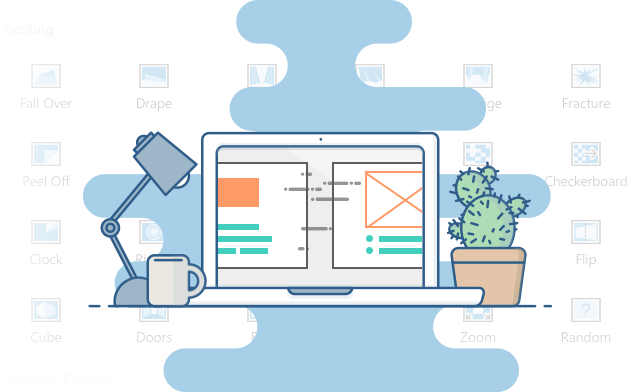
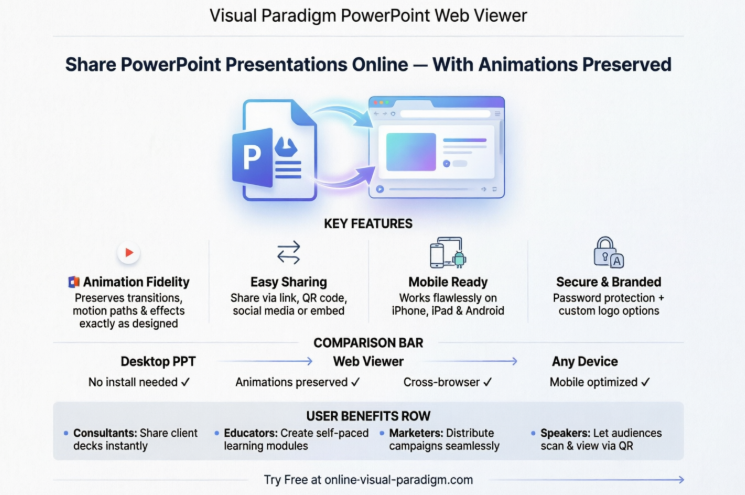
動畫與過渡效果完整保留
這是最關鍵的功能,而且表現出色。在我的測試中,複雜的移動路徑、淡入淡出效果以及幻燈片過渡效果在瀏覽器中都能順暢呈現——這是我很少從免費的網路轉換工具中看到的。
基於網頁,無需安裝
接收者可直接在瀏覽器中檢視簡報。無需 PowerPoint 許可證,無需下載外掛程式,也無需再追問「你能不能寄個 PDF?」
可在任何瀏覽器上使用
我已在 Chrome、Firefox、Safari 和 Edge 上進行測試,各平台的呈現效果一致。
✅ 真正節省時間的分享方式

社群媒體整合
點一下即可分享至 Facebook、Twitter、LinkedIn、Reddit 和微信。我將一份產品示範簡報分享至 LinkedIn,並直接追蹤互動成效——對思想領導內容而言,效果出乎意料地好。
網站嵌入程式碼
複製貼上 HTML 程式碼,即可將即時簡報嵌入部落格或公司網站。嵌入的播放器會保留所有互動功能。
QR 碼分享
非常適合用於研討會或工作坊。我為一場培訓課程生成了 QR 碼,與會者掃描後立即在手機上觀看教材。
密碼保護
敏感的客戶簡報?分享前可加上密碼。雖簡單卻對專業使用至關重要。
✅ 標註功能:不只是簡報講者備註
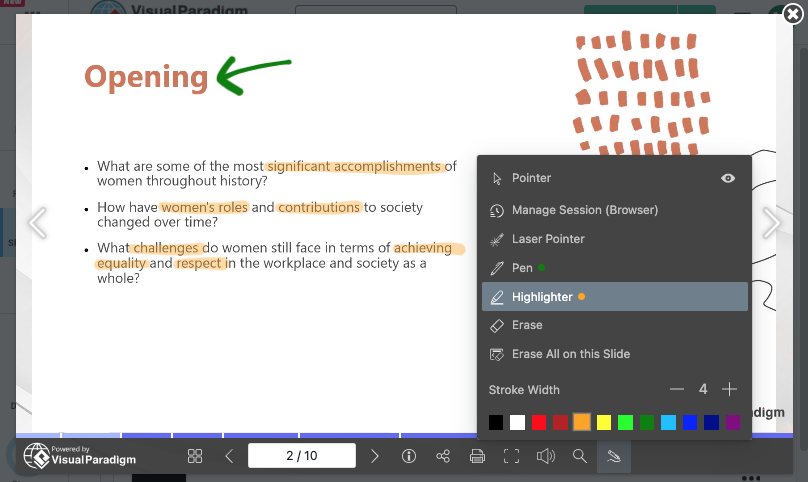
引導簡報進行
直接在投影片中加入個人提示。我用這個功能來嵌入客戶簡報的發言重點——當遠端簡報且沒有第二台螢幕時非常有幫助。
學習資料
透過加入參考資料、定義或討論問題,將簡報轉化為學習工具。非常適合用於訓練內容。
釐清關鍵資訊
使用註解強調關鍵資料點,精準吸引觀眾的注意力,讓他們聚焦於你希望的位置。
✅ 品牌化選項,提升專業質感
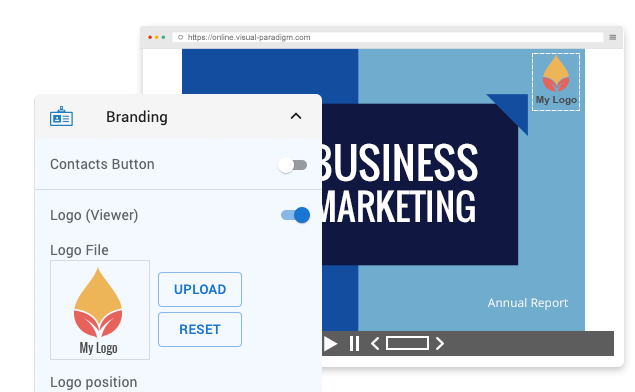
可點擊的品牌標誌
加入連結至公司網站的公司標誌。看似細微,卻對產生潛在客戶極具成效。
自訂播放器背景
將觀看者介面的配色與您的品牌色調一致,或上傳自訂背景圖片。細節雖小,卻能帶來巨大的專業影響。
✅ 可靠的相容性

跨瀏覽器相容性
HTML5輸出可在所有主要瀏覽器上運作——無需擔心舊版瀏覽器的困擾。
行動裝置友善輸出
已在 iPhone 14、iPad Air 和三星 Galaxy S23 上測試。簡報能正確縮放,動畫流暢,觸控螢幕上的導航直覺易用。
真實簡報範例,立即探索
我瀏覽了示範圖庫,觀察不同內容類型的表現:

革新電商簡報
檢視範例

烘焙咖啡廳商業簡報投影片
檢視範例

為永續未來創新簡報
檢視範例

賦能創新:驅動未來
檢視範例

國際婦女節簡報
檢視範例

莉拉·詹姆斯恩攝影作品集
檢視範例

陶瓷奇觀簡報
查看演示

旅程規劃演示
查看演示
如何使用:我的逐步操作指南

步驟 1:上傳您的 PowerPoint
點擊「上傳 PowerPoint」或將您的檔案拖曳至指定區域。支援 .ppt 和 .pptx 格式。
步驟 2:等待轉換
處理時間取決於檔案複雜度:
-
簡單簡報(少於 20 張投影片):約 30 秒
-
動畫豐富的簡報:2-5 分鐘
-
大型檔案(50MB 以上):請預留額外時間
進度條讓您隨時掌握狀態——無需猜測是否卡住。
步驟 3:檢視與分享
轉換完成後,您將進入播放器介面,可進行以下操作:
-
預覽您的簡報
-
複製可分享連結
-
產生 QR 碼
-
下載嵌入程式碼
-
設定密碼保護(付費功能)
常見問題(來自我的測試)
我該如何開啟並分享我的 PowerPoint 檔案?
透過網頁介面上傳,等待轉換完成後,即可透過連結、QR 碼、電子郵件或社群媒體分享。接收者僅需瀏覽器即可觀看。
處理需要多長時間?
根據我的經驗:簡單檔案約需 30 秒,複雜動畫簡報最多需 5 分鐘。速度比大多數我測試過的免費替代方案更快。
我該使用哪種瀏覽器?
支援 Chrome、Firefox、Safari、Edge 和 Opera。建議使用 Chrome 或 Edge 以獲得最佳動畫表現。
它是否相容於 Linux、Mac、iPhone 和 Android?
是的。由於輸出為 HTML5,只要裝有現代瀏覽器的裝置皆可運行。我成功在 Ubuntu、macOS、iOS 和 Android 上觀看轉換後的簡報,無任何問題。
真實使用後的誠實優缺點
👍 我喜歡的地方
-
動畫保真度: 複雜效果精確呈現——網路轉換器中極為罕見
-
零摩擦分享: 發送連結,而非 20MB 的附件
-
行動裝置優化: 在手機和平板上呈現效果極佳
-
QR 碼功能: 非常適合現場活動與工作坊
-
無需觀看軟體: 收件人無需 PowerPoint
👎 需留意的考量事項
-
免費方案包含品牌標示: 若未升級,將顯示推廣橫幅
-
非編輯工具: 這是一款觀看器/轉換工具,並非用於創建或編輯簡報的工具
-
註解功能學習曲線: 功能強大,但介面可更直覺
-
大檔案處理: 檔案極大或結構複雜時,轉換時間明顯
對比分析:我的並列評估
| 功能 | Visual Paradigm 網頁觀看器 | PowerPoint 桌面版 | PowerPoint 在線版 |
|---|---|---|---|
| 觀看器可及性 | 任何瀏覽器,無需安裝 | 需要 PowerPoint | 需要 Microsoft 帳戶 |
| 動畫支援 | 高保真度保留 | 完整的原生支援 | 通常被簡化 |
| 分享方式 | 連結、QR碼、社群媒體、嵌入 | 電子郵件或雲端檔案 | Microsoft 生態系統連結 |
| 行動裝置體驗 | 針對所有裝置優化 | 需要安裝應用程式 | 受限於瀏覽器 |
| 簡報模式 | 自動播放或手動控制 | 標準幻燈片簡報 | 標準幻燈片簡報 |
| 註解 | 在網路播放器中新增註解 | 僅有講者備註 | 選項有限 |
| 品牌選項 | 自訂商標與背景 | 不適用 | 有限 |
| 安全性 | 密碼保護(付費功能) | 檔案層級加密 | Microsoft 帳戶控制 |
誰應該使用此工具?(我的建議)
🎯 非常適合:
-
顧問與代理機構:無需擔心相容性問題,輕鬆分享專業的客戶簡報
-
教育工作者: 使用保留動畫的自定進度學習模組
-
行銷團隊: 在部門之間或外部分發活動簡報
-
活動講者: 讓與會者透過QR碼在演講後檢視簡報
-
自由工作者: 向可能沒有PowerPoint的客戶展示作品
🚫 可能不適合以下情況:
-
您需要即時協作編輯(這是一款檢視器,而非編輯器)
-
您的簡報依賴即時的Excel資料連結或內嵌的巨集
-
您因合規性需求而需要本地部署
-
您尋找的是無品牌標示的免費且無限制的解決方案
結論:我的最終評價
經過數週使用真實簡報測試Visual Paradigm的PowerPoint網路檢視器,我有信心地說,它解決了一個真實存在的問題:無論何時何地,都能與任何人分享內容豐富且帶動畫的PowerPoint檔案,無需擔心相容性問題.
最突出的功能是動畫保真度。在我的並排測試中,它始終能保留PowerPoint Online通常會簡化或完全丟棄的複雜過渡效果與動畫。對於客戶導向的工作,展示品質至關重要,這項差異具有重大意義。
分享的彈性——連結、QR碼、社群媒體、嵌入程式碼——讓分發變得輕鬆無阻。我特別欣賞實體活動中使用的QR碼功能;它感覺現代且為與會者消除了障礙。
它完美嗎?沒有工具是完美的。註解介面有一定學習曲線,進階使用者會想念原生編輯功能。但就其核心承諾——「在線上檢視並分享保留動畫的PowerPoint」而言,它表現穩定可靠。
我的建議: 試著用它來處理您下一次的外部簡報。免費方案讓您可無風險地測試核心工作流程。如果您經常與沒有PowerPoint的人分享簡報,或在網頁上實現像素級精確的動畫渲染對您的工作至關重要,這項工具可能為您節省大量時間與困擾。
您有試過Visual Paradigm的PowerPoint網路檢視器嗎?我非常樂意在下方留言區聽到您的使用經驗。
參考資料
- 如何線上檢視PowerPoint:逐步指南: 使用Visual Paradigm網路檢視器上傳、轉換和分享PowerPoint檔案的實用操作指南。
- 使用Visual Paradigm線上PowerPoint網路檢視器的完整指南: 深入教程,涵蓋設定、功能與專業簡報分享的最佳實務。
- Visual Paradigm PowerPoint網路檢視器 – 官方產品頁面: 功能文件、示範範例與上傳功能的主要來源。
- 輕鬆分享您的簡報,使用 Visual Paradigm PPT 網頁檢視器: 以使用者為導向的評論,強調分享功能與實際應用案例。
- 透過 Visual Paradigm 的 UML 工具 PPT 網頁檢視器,提升您的簡報品質: 博客文章探討進階功能,例如註解、品牌塑造,以及與 Visual Paradigm 設計工具的整合。
- 輕鬆分享您的簡報,使用 Visual Paradigm PPT 網頁檢視器: 德語指南,為國際使用者介紹相同的分享功能。
- 透過 Visual Paradigm 的 UML 工具 PPT 網頁檢視器,提升您的簡報品質: 對專業簡報者而言,深入探討註解與自訂選項的功能。
- 輕鬆分享您的簡報,使用 Visual Paradigm PPT 網頁檢視器: 德語資源,介紹分享工作流程與可及性功能。
- 使用 VP Online 查看 PowerPoint 的 10 大優勢: 精選優勢清單,包含跨裝置相容性、速度與安全功能。
- 透過 Visual Paradigm 的 UML 工具 PPT 網頁檢視器,提升您的簡報品質: 額外參考資料,涵蓋專業品牌塑造與自訂功能。
- 使用 Visual Paradigm 在線保留 PowerPoint 動畫的完整指南: 技術指南,專注於網頁轉換期間動畫與過渡效果的保真度。
- PowerPoint Online 與完整版 PowerPoint 2016:功能對比影片: 影片資源,比較微軟的網路版與桌面版 PowerPoint,說明第三方檢視器為何具有附加價值。
- PowerPoint Online 與完整版 PowerPoint 2016 – Tuts+ 教學: 獨立教學,分析微軟網路版 PowerPoint 的限制,突顯 Visual Paradigm 等工具所解決的缺口。
- 透過 Visual Paradigm 線上簡報製作工具,轉化您的 PowerPoint 簡報: 簡述 Visual Paradigm 線上套件的整體功能,以及 PowerPoint 檢視器如何與其他創作工具整合。
- 輕鬆分享您的簡報,使用 Visual Paradigm PPT 網頁檢視器: 參考資料強調社交分享與可及性優勢,適用於全球團隊。
- Visual Paradigm PowerPoint 網頁檢視器:使用者體驗分析: 社群貢獻的評論,討論不同使用者角色的易用性、效能與價值主張。