

Einführung: Warum ich nach einer besseren Möglichkeit suchte, Präsentationen zu teilen
Wie viele Fachleute, die regelmäßig PowerPoint-Präsentationen erstellen und teilen, habe auch ich die allgemeine Frustration erlebt: Man verbringt Stunden damit, Animationen, Übergänge und benutzerdefinierte Schriften perfekt zu gestalten, nur um festzustellen, dass diese beim Teilen der Datei mit Kunden oder Kollegen kaputtgehen oder verschwinden. E-Mail-Anhänge sind unhandlich, PowerPoint Online vereinfacht zu sehr, und das Bildschirmfreigeben während remote Meetings ist nicht immer praktikabel.
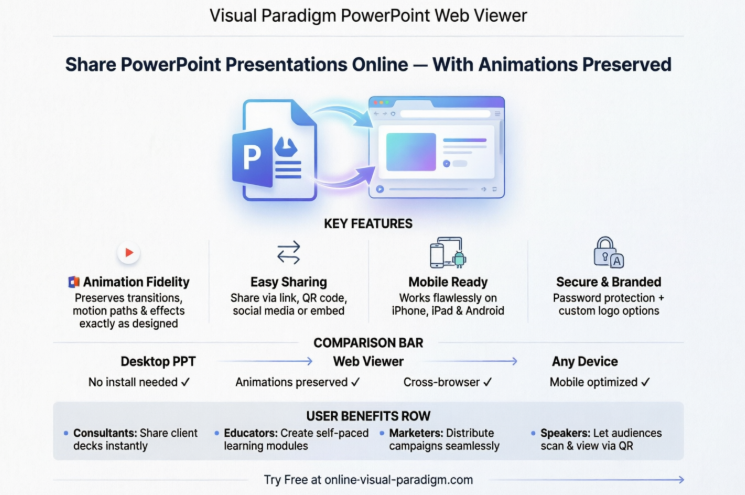
Genau da entdeckte ich den PowerPoint-Web-Viewer von Visual Paradigm. In den letzten Wochen habe ich ihn ausgiebig mit verschiedenen Präsentationstypen getestet – von Investoren-Pitch-Decks bis hin zu Schulungsmaterialien – und teile nun meine ehrliche, unabhängige Erfahrung, um Ihnen zu helfen, zu entscheiden, ob er zu Ihrem Arbeitsablauf passt.
Erste Eindrücke: Die Hochladeerfahrung
Der Einstieg war erfrischend einfach. Die Oberfläche bietet zwei klare Optionen:
-
Laden Sie Ihre bestehende PowerPoint-Präsentation hoch über Drag-and-Drop oder Dateibrowser
-
Erstellen Sie eine neue Präsentation mit der Online-Büro-Suite von Visual Paradigm

Für die grundlegende Ansicht ist keine Kontenerstellung erforderlich – einfach hochladen und loslegen. Als jemand, der Werkzeuge aufgegeben hat, weil die Anmeldung zu kompliziert war, hat dieser reibungslose Einstieg sofort Punkte gesammelt.
Kernfunktionen: Was tatsächlich in der Praxis funktioniert
✅ Ihr All-in-One-PowerPoint-Viewer
Erhaltene Animationen und Übergänge
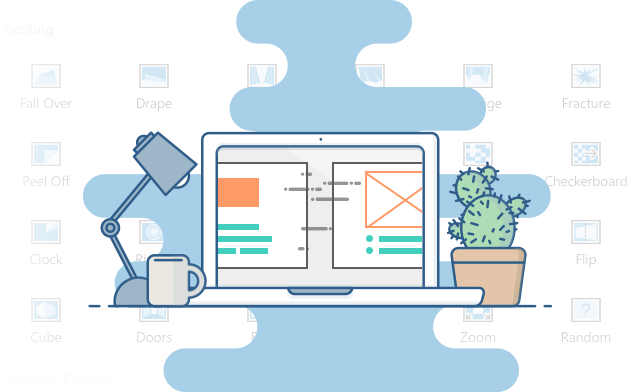
Dies ist die Hauptfunktion, und sie hält, was sie verspricht. In meinen Tests wurden komplexe Bewegungspfade, Fade-Effekte und Folienübergänge reibungslos im Browser dargestellt – etwas, das ich selten von kostenlosen Web-Konvertern gesehen habe.
Webbasiert, keine Installation erforderlich
Empfänger können Präsentationen direkt in ihrem Browser ansehen. Kein PowerPoint-Lizenz, keine Plugin-Downloads, keine Nachfragen wie „Könnten Sie eine PDF schicken?“
Zugänglich in jedem Browser
Ich habe es in Chrome, Firefox, Safari und Edge getestet. Die Darstellung war auf allen Plattformen konsistent.
✅ Teilen, das tatsächlich Zeit spart
Integration in soziale Medien
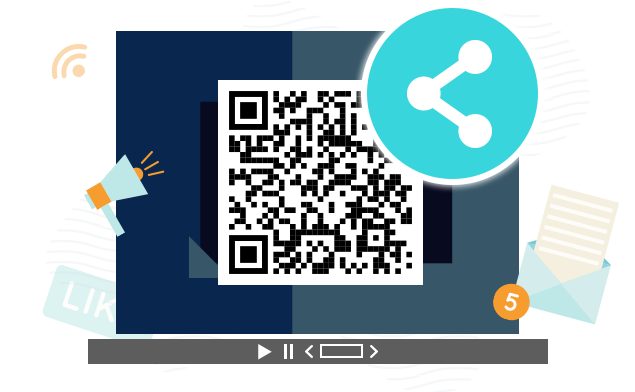
Ein-Klick-Teilen auf Facebook, Twitter, LinkedIn, Reddit und WeChat. Ich habe ein Produkt-Demo-Deck auf LinkedIn geteilt und die Engagement-Zahlen direkt verfolgt – überraschend effektiv für Inhalte im Bereich Thought Leadership.
Einbettungs-Codes für Websites
Kopieren und Einfügen von HTML, um live Präsentationen in Blogs oder Unternehmensseiten einzubetten. Der eingebettete Player behält alle interaktiven Elemente bei.
Teilen über QR-Code
Perfekt für Konferenzen oder Workshops. Ich habe einen QR-Code für eine Schulungssitzung erstellt; die Teilnehmer scannen ihn und können die Materialien sofort auf ihren Handys ansehen.
Passwortschutz
Sensible Kunden-Decks? Fügen Sie ein Passwort vor dem Teilen hinzu. Einfach, aber unverzichtbar für professionelle Nutzung.
✅ Anmerkungen: Mehr als nur Referenznotizen
Präsentation leiten
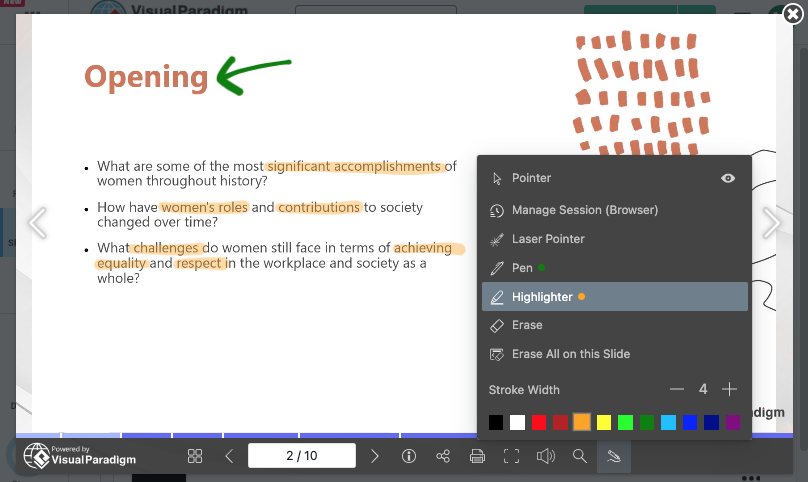
Fügen Sie persönliche Hinweise direkt auf Folien hinzu. Ich habe dies verwendet, um Gesprächspunkte für eine Kundenpräsentation einzubetten – nützlich, wenn Sie remote präsentieren, ohne einen zweiten Bildschirm zu haben.
Lernmaterialien
Verwandeln Sie Präsentationen in Lernhilfen, indem Sie Querverweise, Definitionen oder Diskussionsfragen hinzufügen. Ideal für Schulungsinhalte.
Klärung zentraler Informationen
Hervorheben kritischer Datenpunkte mit Anmerkungen, die die Aufmerksamkeit des Publikums genau dort lenken, wo Sie es möchten.
✅ Branding-Optionen für ein professionelles Erscheinungsbild
Klickbares Markenlogo
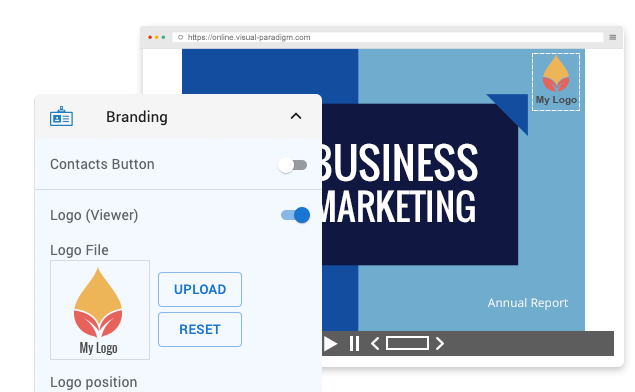
Fügen Sie Ihr Firmenlogo hinzu, das auf Ihre Website verweist. Subtil, aber effektiv für die Leadgenerierung.
Benutzerdefiniertes Player-Hintergrundbild
Passen Sie die Benutzeroberfläche an Ihre Markenfarben an oder laden Sie ein benutzerdefiniertes Hintergrundbild hoch. Kleiner Detail, großer professioneller Effekt.
✅ Zuverlässige Kompatibilität

Kompatibilität über Browser hinweg
HTML5-Ausgabe funktioniert in allen gängigen Browsern – keine Probleme mit veralteten Browsern.
Mobile-freundliche Ausgabe
Getestet auf iPhone 14, iPad Air und Samsung Galaxy S23. Präsentationen wurden korrekt skaliert, Animationen blieben flüssig und die Navigation war auf Touchscreens intuitiv.
Reale Präsentationsbeispiele zum Entdecken
Ich durchsuchte die Demogalerie, um zu sehen, wie sich verschiedene Inhaltstypen verhalten:

E-Commerce-Präsentationen revolutionieren
Demo ansehen

Der Business-Pitch-Deck des Roastery Cafés
Demo ansehen

Innovationen für eine nachhaltige Zukunft
Demo ansehen

Innovationen stärken: Die Zukunft voranbringen
Demo ansehen

Präsentation zum Internationalen Frauentag
Demo ansehen

Lila Jamesons Fotografieportfolio
Demo ansehen

Präsentation der keramischen Wunder
Demo ansehen

Präsentation zum Reiseplaner
Demo ansehen
So verwenden Sie es: Meine Schritt-für-Schritt-Anleitung
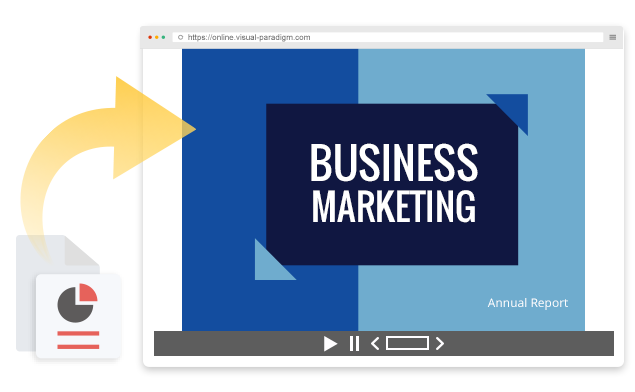
Schritt 1: Laden Sie Ihre PowerPoint-Präsentation hoch
Klicken Sie auf „PowerPoint hochladen“ oder ziehen Sie Ihre Datei in den vorgesehenen Bereich. Unterstützt die Formate .ppt und .pptx.
Schritt 2: Warten Sie auf die Konvertierung
Die Verarbeitungszeit hängt von der Komplexität der Datei ab:
-
Einfache Präsentationen (unter 20 Folien): ~30 Sekunden
-
Präsentationen mit vielen Animationen: 2–5 Minuten
-
Große Dateien (50+ MB): Zusätzliche Zeit einplanen
Ein Fortschrittsbalken hält Sie auf dem Laufenden – keine Unsicherheit, ob es stecken geblieben ist.
Schritt 3: Anzeigen und Teilen
Sobald die Konvertierung abgeschlossen ist, gelangen Sie zur Player-Oberfläche, wo Sie Folgendes tun können:
-
Ihre Präsentation vorab anzeigen
-
Einen teilenbaren Link kopieren
-
Einen QR-Code generieren
-
Einbettungscode herunterladen
-
Passwortschutz festlegen (Premium-Funktion)
Häufig gestellte Fragen (aus meinen Tests)
Wie öffne und teile ich meine PowerPoint-Datei?
Laden Sie über die Web-Oberfläche hoch, warten Sie auf die Konvertierung und teilen Sie anschließend über Link, QR-Code, E-Mail oder soziale Medien. Empfänger benötigen lediglich einen Webbrowser.
Wie lange dauert die Verarbeitung?
In meiner Erfahrung: 30 Sekunden für einfache Dateien, bis zu 5 Minuten für komplexe animierte Präsentationen. Schneller als die meisten kostenlosen Alternativen, die ich getestet habe.
Welchen Browser sollte ich verwenden?
Funktioniert in Chrome, Firefox, Safari, Edge und Opera. Ich empfehle Chrome oder Edge für die beste Animationsleistung.
Ist es mit Linux, Mac, iPhone und Android kompatibel?
Ja. Da die Ausgabe im HTML5-Format erfolgt, läuft es auf jedem Gerät mit einem modernen Browser. Ich konnte konvertierte Präsentationen erfolgreich unter Ubuntu, macOS, iOS und Android ohne Probleme anzeigen.
Ehrliche Vor- und Nachteile nach echter Nutzung
👍 Was mir gefallen hat
-
Animationsfidelität: Komplexe Effekte werden genau wiedergegeben – selten bei Web-Konvertern
-
Problemloses Teilen: Senden Sie einen Link, keine 20-MB-Datei
-
Mobile Optimierung: Sieht auf Handys und Tablets großartig aus
-
QR-Code-Funktion: Perfekt für Live-Veranstaltungen und Workshops
-
Keine Viewer-Software erforderlich: Empfänger benötigen keine PowerPoint-Software
👎 Zu berücksichtigende Aspekte
-
Die kostenlose Version enthält Marken-Elemente: Eine Werbeleiste erscheint, es sei denn, Sie aktualisieren
-
Kein Editor: Dies ist ein Viewer/Konverter, kein Werkzeug zum Erstellen oder Bearbeiten von Folien
-
Lernkurve für Anmerkungen: Leistungsstarke Funktion, aber die Oberfläche könnte intuitiver sein
-
Verarbeitung großer Dateien: Sehr große oder komplexe Präsentationen benötigen spürbare Zeit zum Konvertieren
Wie es sich vergleicht: Meine direkte Bewertung
| Funktion | Visual Paradigm Web Viewer | PowerPoint Desktop | PowerPoint Online |
|---|---|---|---|
| Zugänglichkeit des Viewers | Jeder Browser, keine Installation erforderlich | Benötigt PowerPoint | Benötigt Microsoft-Konto |
| Unterstützung von Animationen | Hohe Fidelitätserhaltung | Vollständige native Unterstützung | Oft vereinfacht |
| Teilmethode | Link, QR, sozial, einbetten | E-Mail oder Cloud-Datei | Microsoft-Ökosystem-Links |
| Mobile Erfahrung | Optimiert für alle Geräte | Benötigt App-Installation | Eingeschränkt durch Browser |
| Präsentationsmodi | Automatischer Abspielen oder manuelle Steuerung | Standard-Präsentation | Standard-Präsentation |
| Anmerkungen | Notizen zum Web-Player hinzufügen | Nur Referentennotizen | Begrenzte Optionen |
| Branding-Optionen | Benutzerdefiniertes Logo & Hintergrund | N/A | Begrenzt |
| Sicherheit | Passwortschutz (Premium) | Dateiebene-Verschlüsselung | Microsoft-Kontrollen |
Für wen ist dieses Tool geeignet? (Meine Empfehlung)
🎯 Perfekt geeignet für:
-
Berater & Agenturen: Teilen Sie fertige Kundenpräsentationen ohne Kompatibilitätsprobleme
-
Lehrkräfte: Erstellen Sie selbstgesteuerte Lernmodule mit erhaltenen Animationen
-
Marketing-Teams: Verteilen Sie Kampagnenpräsentationen innerhalb von Abteilungen oder extern
-
Event-Sprecher: Erlauben Sie den Teilnehmern, die Folien nach der Präsentation über einen QR-Code zu überprüfen
-
Freiberufler: Präsentieren Sie Ihre Arbeit Kunden gegenüber, die möglicherweise kein PowerPoint besitzen
🚫 Möglicherweise nicht ideal, wenn:
-
Sie benötigen Echtzeit-Zusammenarbeit (dies ist ein Betrachter, kein Editor)
-
Ihre Präsentationen basieren auf Live-Excel-Datenverbindungen oder eingebetteten Makros
-
Sie benötigen eine On-Premise-Bereitstellung aus Compliance-Gründen
-
Sie suchen eine kostenlose, unbegrenzte Lösung ohne jegliche Markenbindung
Fazit: Meine abschließende Bewertung
Nach mehreren Wochen Tests mit realen Präsentationen mit dem PowerPoint-Web-Viewer von Visual Paradigm kann ich mit Sicherheit sagen, dass er ein echtes Problem löst:das Teilen von reichhaltigem, animiertem PowerPoint-Inhalt mit jedem, überall, ohne Kompatibilitätsprobleme.
Der herausragende Vorteil ist die Animationsgenauigkeit. In meinen Vergleichstests hat es konsequent komplexe Übergänge und Effekte bewahrt, die PowerPoint Online normalerweise vereinfacht oder vollständig verliert. Für arbeitsbezogene Präsentationen, bei denen die Qualität der Präsentation entscheidend ist, ist dieser Unterschied von großer Bedeutung.
Die flexible Verteilungsmöglichkeit – Links, QR-Codes, soziale Medien, Einbettungs-Codes – macht die Verbreitung problemlos. Besonders schätze ich die QR-Code-Funktion für Live-Veranstaltungen; sie wirkt modern und beseitigt Hürden für die Teilnehmer.
Ist es perfekt? Kein Werkzeug ist das. Die Anmerkungsoberfläche hat eine Lernkurve, und Power-User vermissen native Bearbeitungsfunktionen. Doch für sein zentrales Versprechen – „PowerPoint online anzeigen und teilen mit erhaltenen Animationen“ – liefert es zuverlässig.
Meine Empfehlung: Probieren Sie es mit Ihrer nächsten externen Präsentation aus. Die kostenlose Version ermöglicht es Ihnen, den Kernprozess risikofrei zu testen. Wenn Sie häufig Präsentationen mit Personen teilen, die kein PowerPoint besitzen, oder wenn die pixelgenaue Animationserstellung im Web für Ihre Arbeit wichtig ist, könnte dieses Werkzeug Ihnen erhebliche Zeit und Frustration ersparen.
Haben Sie den PowerPoint-Web-Viewer von Visual Paradigm ausprobiert? Ich würde mich freuen, über Ihre Erfahrungen in den Kommentaren unten zu hören.
Quellen
- Wie man PowerPoint online ansieht: Eine Schritt-für-Schritt-Anleitung: Praktische Anleitung zum Hochladen, Konvertieren und Teilen von PowerPoint-Dateien mit dem Web-Viewer von Visual Paradigm.
- Umfassende Anleitung zur Verwendung des Online-PowerPoint-Web-Viewers von Visual Paradigm: Ausführliches Tutorial, das Einrichtung, Funktionen und bewährte Praktiken für professionelles Präsentationsteilen abdeckt.
- Visual Paradigm PowerPoint-Web-Viewer – Offizielle Produktseite: Primärer Quellort für Funktionsdokumentation, Demo-Beispiele und Hochladefunktionen.
- Teilen Sie Ihre Präsentationen mühelos mit Visual Paradigm PPT Web Viewer: Nutzerorientierter Review, der die Freigabefunktionen und praktische Anwendungsfälle hervorhebt.
- Heben Sie Ihre Präsentationen mit Visual Paradigm’s UML-Tool PPT Web Viewer hervor: Blogbeitrag, der erweiterte Funktionen wie Anmerkungen, Branding und die Integration mit Visual Paradigm’s Design-Tools untersucht.
- Teilen Sie Ihre Präsentationen mühelos mit Visual Paradigm PPT Web Viewer: Deutsche Anleitung, die die gleichen Freigabefunktionen für internationale Nutzer abdeckt.
- Heben Sie Ihre Präsentationen mit Visual Paradigm’s UML-Tool PPT Web Viewer hervor: Detaillierte Betrachtung der Funktionen zu Anmerkungen und Anpassungsoptionen für professionelle Präsentatoren.
- Teilen Sie Ihre Präsentationen mühelos mit Visual Paradigm PPT Web Viewer: Deutsche Ressource zu Freigabeprozessen und Barrierefreiheitsfunktionen.
- 10 Vorteile der Verwendung von VP Online zum Anzeigen von PowerPoint: Ausgewählte Liste der Vorteile, darunter Kompatibilität über Geräte hinweg, Geschwindigkeit und Sicherheitsfunktionen.
- Heben Sie Ihre Präsentationen mit Visual Paradigm’s UML-Tool PPT Web Viewer hervor: Zusätzliche Referenz, die professionelles Branding und Anpassungsmöglichkeiten abdeckt.
- Umfassende Anleitung zur Erhaltung von PowerPoint-Animationen online mit Visual Paradigm: Technische Anleitung, die sich speziell auf die Treue von Animationen und Übergängen während der Web-Konvertierung konzentriert.
- PowerPoint Online vs. Vollversion von PowerPoint 2016: Feature-Vergleichsvideo: Video-Ressource, die die webbasierte und die Desktop-Version von Microsoft PowerPoint vergleicht und den Kontext dafür liefert, warum Drittanbieter-Viewer zusätzlichen Wert bieten.
- PowerPoint Online vs. Vollversion von PowerPoint 2016 – Tuts+ Tutorial: Unabhängiges Tutorial, das die Grenzen der webbasierten PowerPoint von Microsoft analysiert und die Lücken hervorhebt, die Werkzeuge wie Visual Paradigm schließen.
- Verwandeln Sie Ihre PowerPoint-Präsentationen mit Visual Paradigm Online Präsentations-Generator: Überblick über die umfassendere Visual Paradigm Online-Suite und wie der PowerPoint-Viewer mit anderen Erstellungstools integriert ist.
- Teilen Sie Ihre Präsentationen mühelos mit Visual Paradigm PPT Web Viewer: Referenz, die die Vorteile sozialer Freigabe und Barrierefreiheit für globale Teams betont.
- Visual Paradigm PowerPoint Web Viewer: Nutzererfahrung-Analyse: Community-basierte Rezension, die Usability, Leistung und den Nutzen für verschiedene Nutzertypen diskutiert.