

はじめに:プレゼンテーションをより良い方法で共有するための試みのきっかけ
毎日プレゼンテーション資料を作成・共有する多くの専門家と同様に、私は常に共通のストレスに直面してきました。アニメーションやトランジション、カスタムフォントを何時間もかけて完璧に仕上げても、クライアントや同僚にファイルを共有した途端に破損したり、消えてしまったりするのです。メール添付は煩わしく、PowerPoint Onlineはやりすぎに簡略化され、リモート会議での画面共有も常に実用的とは限りません。
そんな中、Visual ParadigmのPowerPoint Web Viewerを発見しました。過去数週間、投資家向けピッチ資料から研修資料まで、さまざまなタイプのプレゼンテーションで徹底的にテストを行い、あなたのワークフローに適しているかどうかを判断するための、正直で第三者の体験を共有します。
第一印象:アップロード体験
スタートはまったく新鮮で簡単でした。インターフェースは明確な2つの選択肢を提示しています:
-
既存のPowerPointをアップロードするドラッグアンドドロップまたはファイルブラウザ経由で
-
新しいプレゼンテーションを作成するVisual Paradigmのオンラインオフィススイートを使って

基本的な閲覧にはアカウント作成が不要です。アップロードしてすぐに利用可能。複雑な登録プロセスを経てツールを放棄した経験がある私にとって、このスムーズなスタートはすぐに評価を高めました。
コア機能:実際に役立つ機能
✅ すべての機能を備えたPowerPointビューア
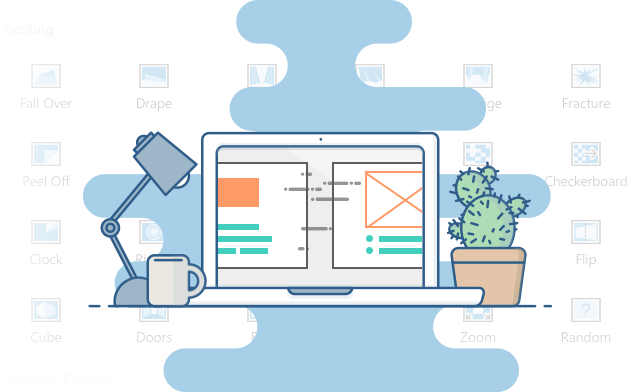
アニメーションとトランジションが保持される
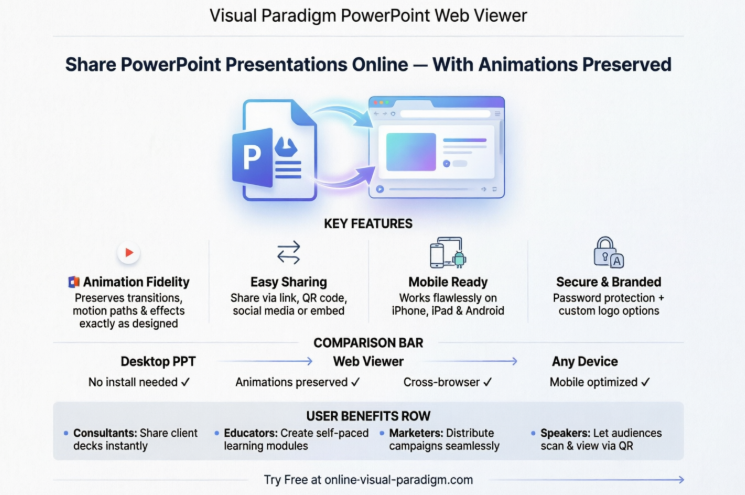
これが最大の特徴であり、実際のところその期待を満たしています。テストでは、複雑なモーションパス、フェード効果、スライドトランジションがブラウザ上でスムーズに表示されました。これは、無料のWebコンバーターではめったに見られないことです。
Webベースで、インストール不要
受信者はプレゼンテーションをブラウザ上で直接閲覧できます。PowerPointライセンスも不要、プラグインのダウンロードも不要、『PDFで送ってもらえますか?』という追加のやり取りも不要です。
あらゆるブラウザで利用可能
私はChrome、Firefox、Safari、Edgeでテストしました。すべてのプラットフォームでレンダリングが一貫していました。
✅ 実際に時間効率を高める共有機能
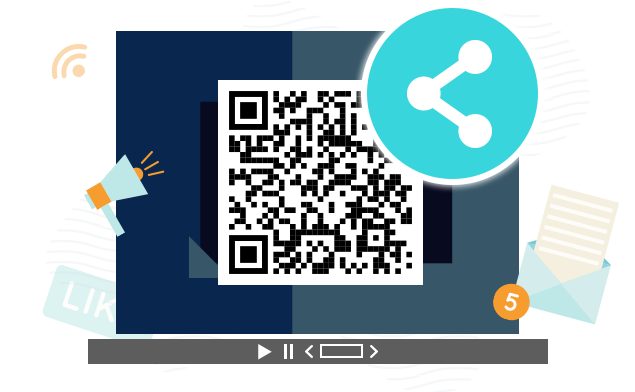
SNS連携
Facebook、Twitter、LinkedIn、Reddit、WeChatへのワンクリック共有が可能。製品デモ資料をLinkedInに共有し、直接エンゲージメントを追跡しました。思わず、リーダーシップコンテンツとして効果的であることに驚きました。
ウェブサイト用の埋め込みコード
HTMLをコピー&ペーストして、ブログや企業サイトにライブプレゼンテーションを埋め込みます。埋め込みプレーヤーはすべてのインタラクティブ要素を保持します。
QRコードによる共有
カンファレンスやワークショップに最適です。研修会用にQRコードを生成し、参加者がスキャンしてスマートフォンで資料を即座に閲覧できました。
パスワード保護
機密性の高いクライアント資料ですか?共有前にパスワードを設定できます。シンプルですが、プロフェッショナルな利用には不可欠です。
✅ アノテーション:スピーカーノート以上の機能
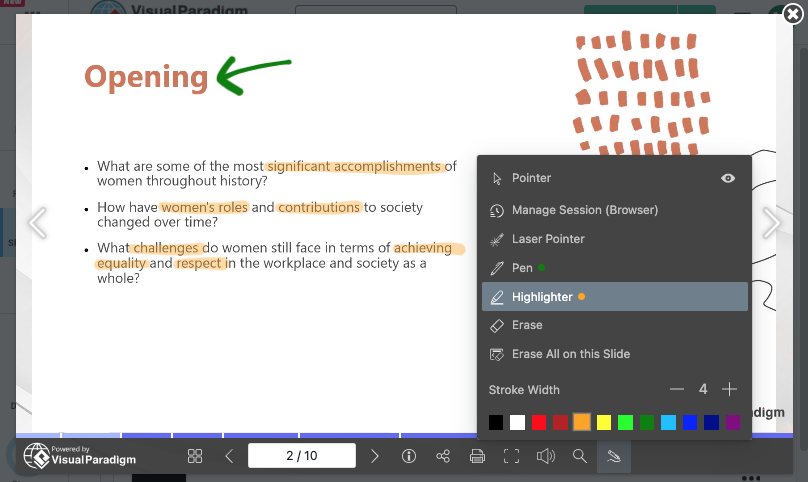
プレゼンテーションの進行をサポートする
スライドに直接個人用のヒントを追加できます。私はクライアント向けプレゼンテーションのポイントを埋め込むためにこれを使いました——2台目のモニターがなくてもリモートでプレゼンテーションを行う際に非常に役立ちます。
学習資料
参考文献や定義、ディスカッション用質問を追加することで、プレゼンテーションを学習ツールに変換できます。トレーニングコンテンツには最適です。
重要な情報を明確にする
注釈を用いて、視聴者の注目をあなたが望む場所に正確に引きつける重要なデータポイントを強調できます。
✅ プロフェッショナルな仕上がりを実現するブランド化オプション
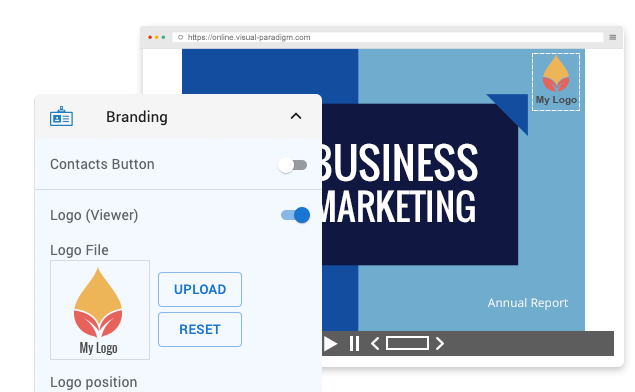
クリック可能なブランドロゴ
自社のロゴをウェブサイトへのリンク付きで追加できます。控えめですが、リード獲得には非常に効果的です。
カスタムプレイヤーバックグラウンド
視聴者インターフェースを自社のブランドカラーに合わせるか、カスタムの背景画像をアップロードできます。小さな工夫ですが、プロフェッショナルな印象を与えます。
✅ 信頼できる互換性

クロスブラウザ互換性
HTML5出力はすべての主要ブラウザで動作します——レガシーブラウザの問題は一切ありません。
モバイル対応出力
iPhone 14、iPad Air、Samsung Galaxy S23でテスト済み。プレゼンテーションは適切にスケーリングされ、アニメーションは滑らかに保たれ、タッチスクリーンでのナビゲーションも直感的です。
実際に見てみたいプレゼンテーションの例
私は、さまざまなコンテンツタイプのパフォーマンスを確認するためにデモギャラリーを閲覧しました:

eコマースプレゼンテーションの革新
デモを見る

ロアステリー・カフェのビジネスピッチデッキ
デモを見る

持続可能な未来を創るために革新するプレゼンテーション
デモを見る

イノベーションを強化する:未来を動かす
デモを見る

国際女性の日プレゼンテーション
デモを見る

リラ・ジェイムソン写真集
デモを見る

陶芸の不思議な世界プレゼンテーション
デモを表示

ジャーニープランナープレゼンテーション
デモを表示
使い方:私のステップバイステップガイド
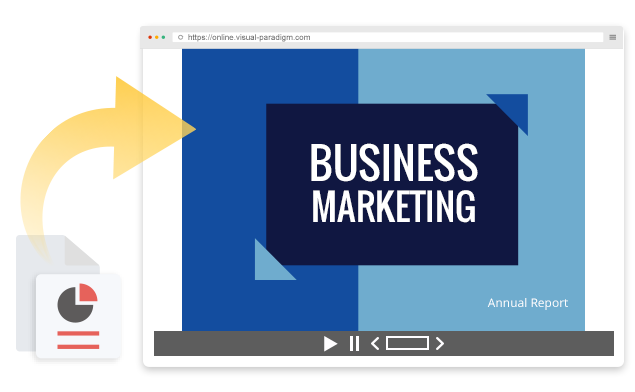
ステップ1:PowerPointをアップロードする
「PowerPointをアップロード」をクリックするか、ファイルを指定された領域にドラッグしてください。.pptおよび.pptx形式をサポートしています。
ステップ2:変換を待つ
処理時間はファイルの複雑さに依存します:
-
シンプルなデッキ(20枚未満):約30秒
-
アニメーションが多いプレゼンテーション:2〜5分
-
大きなファイル(50MB以上):余分な時間を許可してください
プログレスバーで状況を把握できます—処理が止まっているかどうかを心配する必要はありません。
ステップ3:表示と共有
変換が完了すると、プレイヤーインターフェースに移動します。ここで次のような操作ができます:
-
プレゼンテーションのプレビューを表示
-
共有可能なリンクをコピー
-
QRコードを生成
-
埋め込みコードをダウンロード
-
パスワード保護を設定(プレミアム機能)
よくある質問(私のテストからのもの)
PowerPointファイルを開いて共有するにはどうすればよいですか?
Webインターフェース経由でアップロードし、変換を待ってから、リンク、QRコード、メール、SNSなどで共有します。受信者はウェブブラウザさえあれば問題ありません。
処理にはどのくらい時間がかかりますか?
私の経験では、シンプルなファイルは30秒、複雑なアニメーション付きのデッキは最大5分かかります。私がテストしたほとんどの無料の代替品よりも速いです。
どのブラウザを使えばよいですか?
Chrome、Firefox、Safari、Edge、Operaで動作します。アニメーションのパフォーマンスを最適化するには、ChromeまたはEdgeをお勧めします。
Linux、Mac、iPhone、Androidに対応していますか?
はい。出力がHTML5であるため、最新のブラウザを搭載したすべてのデバイスで動作します。Ubuntu、macOS、iOS、Androidで変換されたプレゼンテーションを問題なく表示できました。
実際の使用後の正直な長所と短所
👍 気に入った点
-
アニメーションの忠実度: 複雑なエフェクトを正確にレンダリング—Webコンバーターでは珍しい
-
ストレスフリーな共有: 20MBの添付ファイルではなく、リンクを送信
-
モバイル最適化: スマートフォンやタブレットで見栄えが良い
-
QRコード機能: ライブイベントやワークショップに最適
-
ビューアーソフトウェアの必要なし: 受信者はPowerPointが不要
👎 考慮すべき点
-
無料版にはブランディングが含まれる: アップグレードしない限り、プロモーションバーが表示される
-
編集ツールではない: これはスライドの作成や編集に使うツールではなく、ビューアー/コンバーターです
-
注釈機能の習得コスト: 強力な機能だが、インターフェースはもう少し直感的であるべき
-
大容量ファイルの処理: 非常に大規模または複雑なデッキは、変換に顕著な時間がかかる
比較方法:私の並列評価
| 機能 | Visual Paradigm Webビューアー | PowerPoint デスクトップ版 | PowerPoint Online |
|---|---|---|---|
| ビューアーのアクセス性 | 任意のブラウザ、インストール不要 | PowerPointが必要 | Microsoftアカウントが必要 |
| アニメーション対応 | 高忠実度の保持 | 完全なネイティブサポート | しばしば簡略化される |
| 共有方法 | リンク、QR、SNS、埋め込み | メールまたはクラウドファイル | Microsoftエコシステムのリンク |
| モバイル体験 | すべてのデバイスに最適化 | アプリのインストールが必要 | ブラウザの制限による制限 |
| プレゼンテーションモード | 自動再生または手動制御 | 標準スライドショー | 標準スライドショー |
| 注釈 | Webプレーヤーにメモを追加 | スピーカー用メモのみ | 限定的なオプション |
| ブランディングオプション | カスタムロゴ&背景 | 該当なし | 限定的 |
| セキュリティ | パスワード保護(プレミアム) | ファイルレベルの暗号化 | Microsoftアカウントの制御 |
このツールは誰に適しているか?(私のおすすめ)
🎯 最適な用途:
-
コンサルタントおよび代理店:互換性の心配なく、完成度の高いクライアント用デッキを共有
-
教育者: アニメーションを保持した自己学習モジュールを作成
-
マーケティングチーム: キャンペーンプレゼンテーションを部署内または外部に配布
-
イベントスピーカー: 資料の後で参加者がQRコード経由でスライドを確認できるようにする
-
フリーランス: PowerPointを持っていないクライアントに仕事を提示
🚫 次の場合には最適ではない可能性があります:
-
リアルタイムでの共同編集が必要な場合(これは編集者ではなく閲覧者です)
-
デッキがリアルタイムのExcelデータ接続や埋め込みマクロに依存している場合
-
コンプライアンスの理由でオンプレミス配信を必要としている場合
-
ブランドなしの無料で無制限のソリューションを探している場合
結論:私の最終評価
数週間にわたり、実際のプレゼンテーションを用いてVisual ParadigmのPowerPoint Web Viewerをテストした結果、私は自信を持って次のような真の問題を解決していると断言できます:誰にでも、どこにでも、互換性の問題なく、豊富でアニメーション付きのPowerPointコンテンツを共有できる.
注目すべきはアニメーションの正確性です。私の並行テストでは、PowerPoint Onlineが通常簡略化または完全に削除してしまう複雑なトランジションやエフェクトを一貫して保持していました。クライアント向けの業務ではプレゼンテーションの品質が重要であるため、この差は非常に大きいです。
リンク、QRコード、SNS、埋め込みコードといった共有の柔軟性により、配布が非常に簡単です。特に対面イベントでのQRコード機能に感銘を受けました。現代的で、参加者の負担を軽減するものでした。
完璧でしょうか?いいえ、どのツールも完璧ではありません。注釈インターフェースには習得の過程があり、パワーユーザーはネイティブな編集機能の欠如を感じるでしょう。しかし、その核心的な約束である「アニメーションを保持したままPowerPointをオンラインで閲覧・共有」については、信頼できる性能を発揮しています。
私のおすすめ: 次の外部プレゼンテーションで試してみてください。無料版では、核心的なワークフローをリスクフリーでテストできます。PowerPointを持っていない人に頻繁にデッキを共有する場合、またはウェブ上でのピクセル単位のアニメーションレンダリングが仕事に重要である場合、このツールは大幅な時間とストレスの節約につながるかもしれません。
Visual ParadigmのPowerPoint Web Viewerを試しましたか?コメント欄であなたの体験をぜひ聞かせてください。
参考文献
- PowerPointをオンラインで見る方法:ステップバイステップガイド: Visual Paradigmのウェブビューアーを使用して、PowerPointファイルのアップロード、変換、共有を行う実践的な手順説明。
- Visual ParadigmオンラインPowerPoint Webビューアーの使い方総合ガイド: 設定、機能、プロフェッショナルなプレゼンテーション共有のベストプラクティスを網羅した詳細なチュートリアル。
- Visual Paradigm PowerPoint Web Viewer – 公式製品ページ: 機能ドキュメント、デモ例、アップロード機能の主な情報源。
- Visual Paradigm PPT Web Viewerで、プレゼンテーションを簡単に共有しましょう: ユーザー中心のレビューで、共有機能と実際の使用事例を強調しています。
- Visual ParadigmのUMLツールPPT Web Viewerで、プレゼンテーションをレベルアップしましょう: アノテーション、ブランディング、Visual Paradigmのデザインツールとの統合など、高度な機能を紹介するブログ投稿。
- Visual Paradigm PPT Web Viewerで、プレゼンテーションを簡単に共有しましょう: 国際ユーザー向けに、同じ共有機能をカバーするドイツ語ガイド。
- Visual ParadigmのUMLツールPPT Web Viewerで、プレゼンテーションをレベルアップしましょう: プロフェッショナルなプレゼンター向けに、アノテーションとカスタマイズオプションを詳しく解説。
- Visual Paradigm PPT Web Viewerで、プレゼンテーションを簡単に共有しましょう: 共有ワークフローとアクセシビリティ機能についてのドイツ語リソース。
- VP OnlineでPowerPointを閲覧する10の利点: デバイス間互換性、高速性、セキュリティ機能を含む、利点の厳選リスト。
- Visual ParadigmのUMLツールPPT Web Viewerで、プレゼンテーションをレベルアップしましょう: プロフェッショナルなブランディングとカスタマイズ機能をさらにカバーする参考資料。
- Visual Paradigmでオンライン上でPowerPointのアニメーションを保持するための包括的ガイド: Web変換時のアニメーションとトランジションの忠実度に特化した技術ガイド。
- PowerPoint Online vs. Full PowerPoint 2016:機能比較動画: MicrosoftのWeb版とデスクトップ版PowerPointを比較する動画リソース。第三者のビューアーが価値を提供する理由を説明。
- PowerPoint Online vs. Full PowerPoint 2016 – Tuts+チュートリアル: MicrosoftのWebベースのPowerPointの限界を分析する独立したチュートリアル。Visual Paradigmのようなツールが解決するギャップを強調。
- Visual Paradigmのオンラインプレゼンテーションメーカーで、PowerPointのプレゼンテーションを変革しましょう: Visual Paradigmのオンラインスイート全体の概要と、PowerPointビューアーが他の作成ツールとどのように統合されるか。
- Visual Paradigm PPT Web Viewerで、プレゼンテーションを簡単に共有しましょう: グローバルチーム向けに、ソーシャル共有とアクセシビリティの利点を強調する参考資料。
- Visual Paradigm PowerPoint Web Viewer:ユーザーエクスペリエンス分析: コミュニティ提供のレビューで、異なるユーザー像に対する使いやすさ、パフォーマンス、価値提案について議論。