

Pendahuluan: Mengapa Saya Mulai Mencari Cara yang Lebih Baik untuk Berbagi Presentasi
Seperti banyak profesional yang secara rutin membuat dan berbagi slide PowerPoint, saya menghadapi frustrasi umum: Anda menghabiskan berjam-jam menyempurnakan animasi, transisi, dan font khusus, hanya untuk melihat semuanya rusak atau menghilang saat Anda berbagi file dengan klien atau rekan kerja. Lampiran email terasa rumit, PowerPoint Online terlalu menyederhanakan, dan berbagi layar selama rapat jarak jauh tidak selalu praktis.
Itulah saat saya menemukan PowerPoint Web Viewer Visual Paradigm. Dalam beberapa minggu terakhir, saya telah mengujinya secara luas dengan berbagai jenis presentasi—dari slide pitch investor hingga materi pelatihan—dan saya berbagi pengalaman asli dari pihak ketiga untuk membantu Anda menentukan apakah ini cocok untuk alur kerja Anda.
Kesan Pertama: Pengalaman Unggah
Memulai terasa segar dan sederhana. Antarmuka menampilkan dua pilihan jelas:
-
Unggah PowerPoint Anda yang sudah ada melalui seret dan lepas atau browser file
-
Buat presentasi baru menggunakan suite kantor daring Visual Paradigm

Tidak perlu membuat akun untuk melihat dasar—cukup unggah dan langsung gunakan. Sebagai seseorang yang pernah meninggalkan alat karena proses pendaftaran yang rumit, titik masuk tanpa hambatan ini langsung mendapat poin.
Fitur Utama: Apa yang Benar-Benar Berfungsi dalam Praktik
✅ Penampil PowerPoint All-in-One Anda
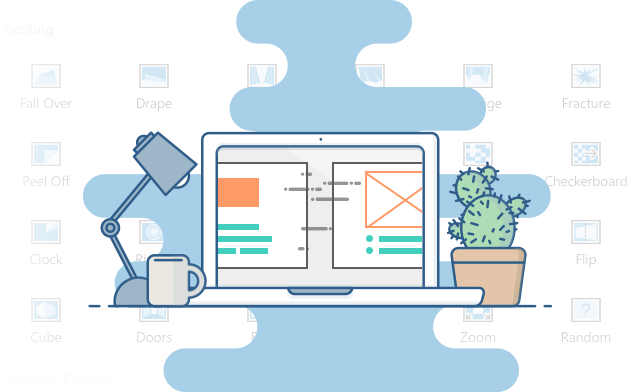
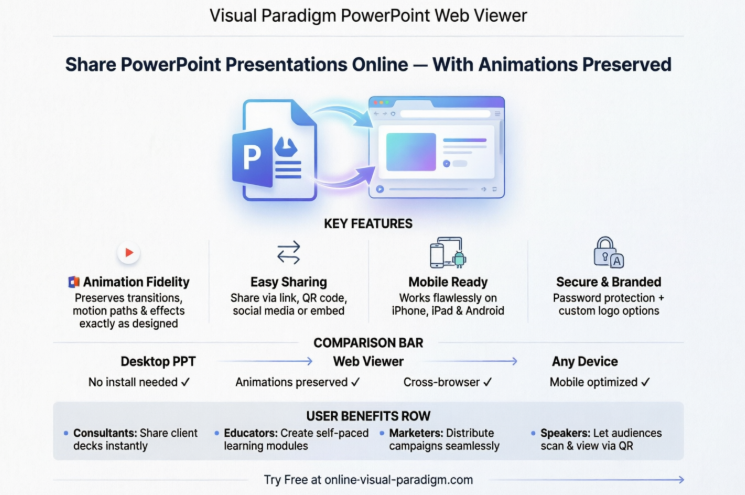
Animasi dan transisi yang terjaga
Ini adalah fitur utama, dan memang memberikan hasil. Dalam pengujian saya, jalur gerak kompleks, efek perlahan, dan transisi slide dirender dengan lancar di browser—sesuatu yang jarang saya lihat dari konverter web gratis.
Berdasarkan web, tidak perlu instalasi
Penerima dapat melihat presentasi langsung di browser mereka. Tidak perlu lisensi PowerPoint, tidak perlu mengunduh plugin, dan tidak ada tindak lanjut seperti ‘Bisakah Anda mengirim PDF?’
Dapat diakses di semua browser
Saya mengujinya di Chrome, Firefox, Safari, dan Edge. Hasil tampilan konsisten di semua platform.
✅ Berbagi yang Benar-Benar Menghemat Waktu
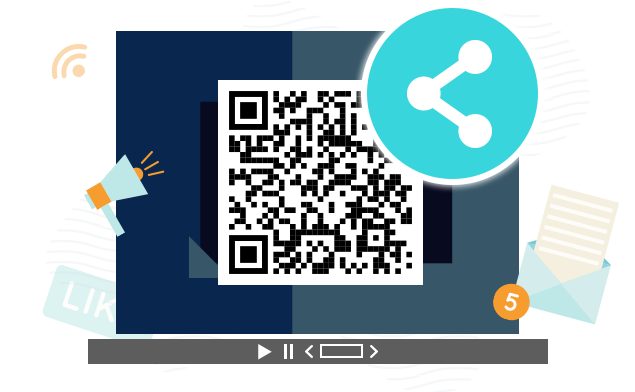
Integrasi media sosial
Berbagi satu klik ke Facebook, Twitter, LinkedIn, Reddit, dan WeChat. Saya membagikan slide demo produk ke LinkedIn dan melacak keterlibatan langsung—ternyata sangat efektif untuk konten kepemimpinan pemikiran.
Kode penyemat untuk situs web
Salin-tempel HTML untuk menyematkan presentasi langsung di blog atau situs perusahaan. Pemain yang disematkan mempertahankan semua elemen interaktif.
Berbagi kode QR
Sempurna untuk konferensi atau lokakarya. Saya membuat kode QR untuk sesi pelatihan; peserta memindai dan langsung melihat materi di ponsel mereka.
Perlindungan kata sandi
Slide klien sensitif? Tambahkan kata sandi sebelum berbagi. Sederhana namun sangat penting untuk penggunaan profesional.
✅ Anotasi: Lebih dari Sekadar Catatan Pembicara
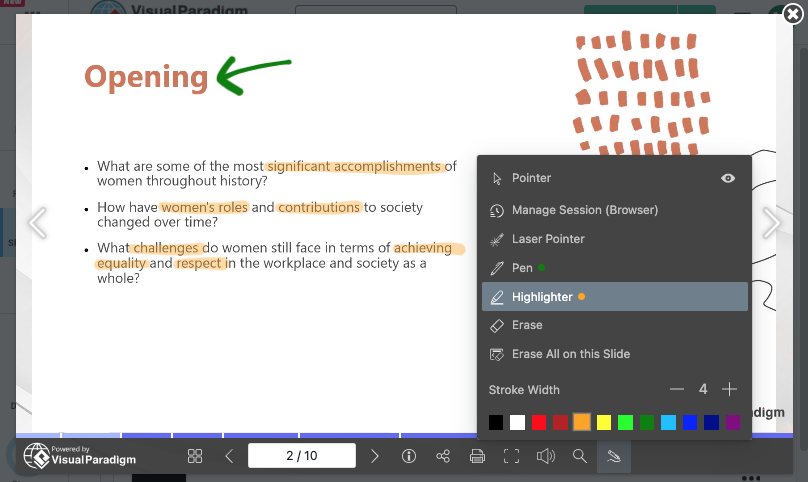
Membimbing presentasi
Tambahkan petunjuk pribadi langsung ke slide. Saya menggunakan ini untuk menyematkan poin pembicaraan untuk presentasi klien—sangat membantu saat presentasi secara jarak jauh tanpa monitor kedua.
Bahan belajar
Ubah presentasi menjadi alat pembelajaran dengan menambahkan referensi, definisi, atau pertanyaan diskusi. Sangat cocok untuk konten pelatihan.
Memperjelas informasi penting
Soroti poin data penting dengan anotasi yang menarik perhatian audiens tepat di tempat yang Anda inginkan.
✅ Opsi Branding untuk Sentuhan Profesional
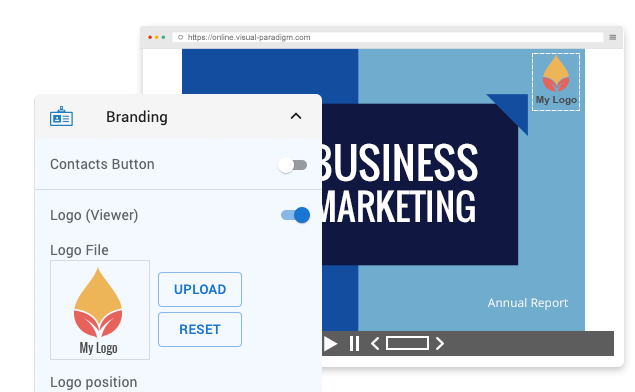
Logo merek yang dapat diklik
Tambahkan logo perusahaan Anda yang mengarah ke situs web Anda. Halus namun efektif untuk menghasilkan prospek.
Latar belakang pemutar kustom
Sesuaikan antarmuka tampilan dengan warna merek Anda atau unggah gambar latar belakang kustom. Detail kecil, dampak profesional yang besar.
✅ Kompatibilitas yang Dapat Dipercaya
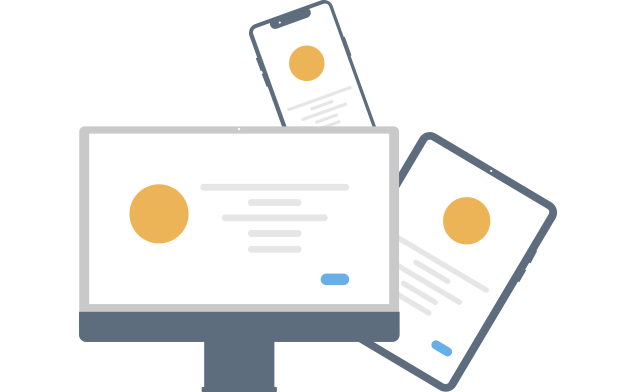
Kompatibilitas lintas peramban
Output HTML5 berjalan di semua peramban utama—tidak ada masalah dengan peramban lama.
Output yang ramah mobile
Diuji pada iPhone 14, iPad Air, dan Samsung Galaxy S23. Presentasi disesuaikan dengan benar, animasi tetap halus, dan navigasi intuitif di layar sentuh.
Contoh Presentasi Nyata untuk Dijelajahi
Saya menjelajahi galeri demo untuk melihat bagaimana berbagai jenis konten berkinerja:

Merevolusi Presentasi E-Commerce
Lihat Demo

Presentasi Pitch Bisnis Roastery Cafe
Lihat Demo

Presentasi Berinovasi untuk Masa Depan Berkelanjutan
Lihat Demo

Mendorong Inovasi: Menggerakkan Masa Depan
Lihat Demo

Presentasi Hari Perempuan Internasional
Lihat Demo

Portofolio Fotografi Lila Jameson
Lihat Demo

Presentasi Karya Keramik yang Luar Biasa
Lihat Demo

Presentasi Perencana Perjalanan
Lihat Demo
Cara Menggunakannya: Panduan Langkah demi Langkah Saya
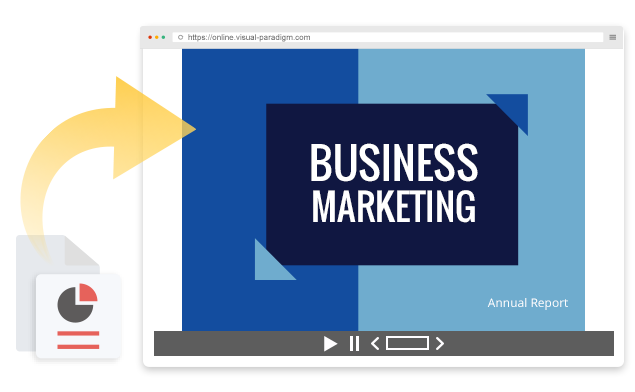
Langkah 1: Unggah PowerPoint Anda
Klik ‘Unggah PowerPoint’ atau seret file Anda ke area yang ditentukan. Mendukung format .ppt dan .pptx.
Langkah 2: Tunggu Konversi
Waktu pemrosesan tergantung pada kompleksitas file:
-
Deck sederhana (di bawah 20 slide): sekitar 30 detik
-
Presentasi dengan banyak animasi: 2-5 menit
-
File besar (50+ MB): Siapkan waktu tambahan
Sebuah baris progres memberi tahu Anda—tidak perlu menebak apakah proses terjebak.
Langkah 3: Tampilkan dan Bagikan
Setelah dikonversi, Anda akan diarahkan ke antarmuka pemutar di mana Anda dapat:
-
Pratinjau presentasi Anda
-
Salin tautan yang dapat dibagikan
-
Hasilkan kode QR
-
Unduh kode penyemat
-
Atur perlindungan kata sandi (fitur premium)
Pertanyaan yang Sering Diajukan (Dari Pengujian Saya)
Bagaimana cara membuka dan membagikan file PowerPoint saya?
Unggah melalui antarmuka web, tunggu konversi, lalu bagikan melalui tautan, kode QR, email, atau media sosial. Penerima hanya memerlukan peramban web.
Berapa lama waktu pemrosesan?
Dalam pengalaman saya: 30 detik untuk file sederhana, hingga 5 menit untuk deck animasi yang kompleks. Lebih cepat daripada sebagian besar alternatif gratis yang telah saya uji.
Browser apa yang sebaiknya saya gunakan?
Berjalan di Chrome, Firefox, Safari, Edge, dan Opera. Saya menyarankan Chrome atau Edge untuk kinerja animasi yang optimal.
Apakah kompatibel dengan Linux, Mac, iPhone, dan Android?
Ya. Karena output berupa HTML5, dapat berjalan di perangkat apa pun yang memiliki peramban modern. Saya berhasil melihat presentasi yang dikonversi di Ubuntu, macOS, iOS, dan Android tanpa masalah.
Kelebihan dan Kekurangan Jujur Setelah Penggunaan Dunia Nyata
👍 Yang Saya Sukai
-
Fidelitas animasi: Efek kompleks dirender secara akurat—langka untuk konverter web
-
Berbagi tanpa hambatan: Kirim tautan, bukan lampiran 20MB
-
Optimasi untuk perangkat mobile: Terlihat bagus di ponsel dan tablet
-
Fitur kode QR: Sempurna untuk acara langsung dan lokakarya
-
Tidak perlu perangkat lunak penampil: Penerima tidak perlu PowerPoint
👎 Pertimbangan yang Perlu Diperhatikan
-
Tingkat gratis mencakup branding: Batang promosi muncul kecuali Anda naik tingkat
-
Bukan editor: Ini adalah penampil/konverter, bukan alat untuk membuat atau mengedit slide
-
Kurva pembelajaran anotasi: Fitur kuat, tetapi antarmuka bisa lebih intuitif
-
Pemrosesan file besar: Decks yang sangat besar atau kompleks membutuhkan waktu yang terasa untuk dikonversi
Perbandingan: Penilaian Saya Secara Berdampingan
| Fitur | Penampil Web Visual Paradigm | PowerPoint Desktop | PowerPoint Online |
|---|---|---|---|
| Aksesibilitas penampil | Semua peramban, tanpa instalasi | Membutuhkan PowerPoint | Membutuhkan akun Microsoft |
| Dukungan animasi | Pemeliharaan fidelitas tinggi | Dukungan penuh native | Sering disederhanakan |
| Metode berbagi | Tautan, QR, media sosial, tanam | Email atau file cloud | Tautan ekosistem Microsoft |
| Pengalaman mobile | Dioptimalkan untuk semua perangkat | Memerlukan instalasi aplikasi | Terbatas oleh browser |
| Mode presentasi | Putar otomatis atau kontrol manual | Slideshow standar | Slideshow standar |
| Anotasi | Tambahkan catatan ke pemutar web | Hanya catatan pembicara | Pilihan terbatas |
| Opsi branding | Logo & latar belakang kustom | T/A | Terbatas |
| Keamanan | Perlindungan kata sandi (premium) | Enkripsi tingkat file | Kontrol akun Microsoft |
Siapa yang Harus Menggunakan Alat Ini? (Rekomendasi Saya)
🎯 Cocok Untuk:
-
Konsultan & agensi: Bagikan presentasi klien yang telah disempurnakan tanpa khawatir masalah kompatibilitas
-
Pendidik: Buat modul pembelajaran mandiri dengan animasi yang tetap terjaga
-
Tim pemasaran: Sebarkan presentasi kampanye ke berbagai departemen atau secara eksternal
-
Pembicara acara: Biarkan peserta meninjau slide setelah presentasi melalui kode QR
-
Pekerja lepas: Sajikan karya kepada klien yang mungkin tidak memiliki PowerPoint
🚫 Mungkin Tidak Ideal Jika:
-
Anda membutuhkan pengeditan kolaboratif secara real-time (ini adalah penampil, bukan editor)
-
Presentasi Anda bergantung pada koneksi data Excel langsung atau makro yang tertanam
-
Anda membutuhkan penginstalan di dalam jaringan lokal karena alasan kepatuhan
-
Anda mencari solusi gratis dan tak terbatas tanpa branding
Kesimpulan: Penilaian Akhir Saya
Setelah berminggu-minggu menguji Visual Paradigm’s PowerPoint Web Viewer dengan presentasi dunia nyata, saya dapat dengan yakin mengatakan bahwa alat ini menyelesaikan masalah nyata:berbagi konten PowerPoint yang kaya dan beranimasi dengan siapa saja, di mana saja, tanpa masalah kompatibilitas.
Fitur unggulan adalah akurasi animasi. Dalam uji coba paralel saya, alat ini secara konsisten mempertahankan transisi dan efek kompleks yang biasanya disederhanakan atau dihilangkan oleh PowerPoint Online. Dalam pekerjaan yang melibatkan klien di mana kualitas presentasi penting, perbedaan ini sangat berarti.
Fleksibilitas berbagi—tautan, kode QR, media sosial, kode penyemat—membuat distribusi menjadi mudah. Saya sangat menghargai fitur kode QR untuk acara langsung; terasa modern dan menghilangkan hambatan bagi peserta.
Apakah sempurna? Tidak ada alat yang sempurna. Antarmuka anotasi memiliki kurva pembelajaran, dan pengguna canggih akan merindukan kemampuan pengeditan asli. Namun, untuk janji intinya—”tampilkan dan bagikan PowerPoint secara daring dengan animasi yang terjaga”—alat ini memberikan hasil yang dapat diandalkan.
Rekomendasi saya: Coba alat ini untuk presentasi eksternal berikutnya Anda. Tier gratis memungkinkan Anda menguji alur kerja inti tanpa risiko. Jika Anda sering berbagi presentasi dengan orang yang tidak memiliki PowerPoint, atau jika rendering animasi yang sempurna di web penting bagi pekerjaan Anda, alat ini bisa menghemat waktu dan frustrasi Anda secara signifikan.
Apakah Anda sudah mencoba Visual Paradigm’s PowerPoint Web Viewer? Saya sangat ingin mendengar pengalaman Anda di komentar di bawah ini.
Referensi
- Cara Melihat PowerPoint Secara Online: Panduan Langkah demi Langkah: Panduan praktis untuk mengunggah, mengonversi, dan berbagi file PowerPoint menggunakan penampil web Visual Paradigm.
- Panduan Lengkap Menggunakan Visual Paradigm Online PowerPoint Web Viewer: Tutorial mendalam yang mencakup pengaturan, fitur, dan praktik terbaik untuk berbagi presentasi profesional.
- Visual Paradigm PowerPoint Web Viewer – Halaman Produk Resmi: Sumber utama untuk dokumentasi fitur, contoh demo, dan fungsi unggah.
- Bagikan Presentasi Anda dengan Mudah menggunakan Visual Paradigm PPT Web Viewer: Ulasan berfokus pengguna yang menyoroti kemampuan berbagi dan kasus penggunaan dunia nyata.
- Tingkatkan Presentasi Anda dengan Visual Paradigm PPT Web Viewer Alat UML: Posting blog yang mengeksplorasi fitur lanjutan seperti anotasi, merek, dan integrasi dengan alat desain Visual Paradigm.
- Bagikan Presentasi Anda dengan Mudah menggunakan Visual Paradigm PPT Web Viewer: Panduan berbahasa Jerman yang mencakup fitur berbagi yang sama untuk pengguna internasional.
- Tingkatkan Presentasi Anda dengan Visual Paradigm PPT Web Viewer Alat UML: Penjelasan mendalam fitur anotasi dan opsi kustomisasi untuk presenter profesional.
- Bagikan Presentasi Anda dengan Mudah menggunakan Visual Paradigm PPT Web Viewer: Sumber daya berbahasa Jerman untuk alur kerja berbagi dan fitur aksesibilitas.
- 10 Manfaat Menggunakan VP Online untuk Melihat PowerPoint: Daftar terpilih keunggulan yang mencakup kompatibilitas lintas perangkat, kecepatan, dan fitur keamanan.
- Tingkatkan Presentasi Anda dengan Visual Paradigm PPT Web Viewer Alat UML: Referensi tambahan yang membahas kemampuan merek profesional dan kustomisasi.
- Panduan Komprehensif untuk Melestarikan Animasi PowerPoint Secara Online dengan Visual Paradigm: Panduan teknis yang fokus khusus pada akurasi animasi dan transisi selama konversi ke web.
- PowerPoint Online vs. PowerPoint Penuh 2016: Video Perbandingan Fitur: Sumber video yang membandingkan versi PowerPoint web dan desktop Microsoft, memberikan konteks mengapa penampil pihak ketiga menambah nilai.
- PowerPoint Online vs. PowerPoint Penuh 2016 – Tutorial Tuts+: Tutorial independen yang menganalisis keterbatasan PowerPoint berbasis web Microsoft, menyoroti celah yang alat seperti Visual Paradigm isi.
- Ubah Presentasi PowerPoint Anda dengan Pembuat Presentasi Online Visual Paradigm: Gambaran umum tentang suite online Visual Paradigm yang lebih luas dan bagaimana penampil PowerPoint terintegrasi dengan alat pembuatan lainnya.
- Bagikan Presentasi Anda dengan Mudah menggunakan Visual Paradigm PPT Web Viewer: Referensi yang menekankan manfaat berbagi sosial dan aksesibilitas bagi tim global.
- Visual Paradigm PowerPoint Web Viewer: Analisis Pengalaman Pengguna: Ulasan yang dikumpulkan dari komunitas membahas kemudahan penggunaan, kinerja, dan proposisi nilai untuk berbagai persona pengguna.