

引言:为什么我开始寻找分享演示文稿的更好方式
和许多经常创建并分享 PowerPoint 演示文稿的专业人士一样,我也经历过这种普遍的困扰:你花费数小时精心调整动画、过渡效果和自定义字体,结果在与客户或同事分享文件时,这些效果却崩溃或消失。电子邮件附件使用不便,PowerPoint Online 又简化得太多,而远程会议中的屏幕共享也并非总是实用。
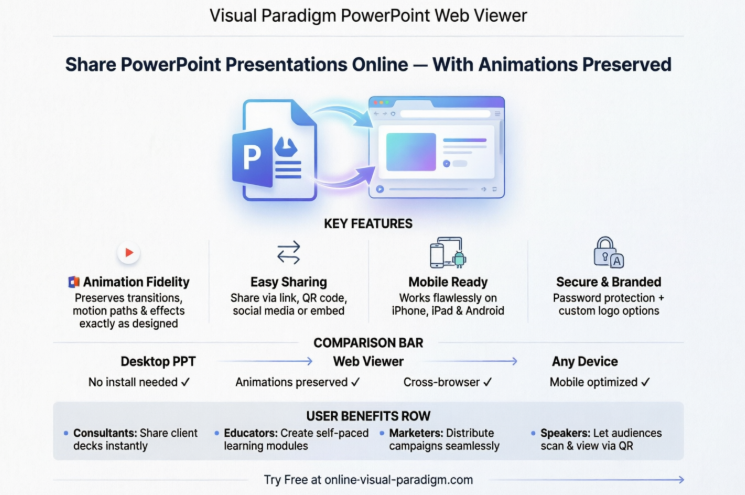
就在这时,我发现了 Visual Paradigm 的 PowerPoint 网页查看器。在过去的几周里,我用各种类型的演示文稿——从投资者路演幻灯片到培训材料——对其进行了广泛测试,现在我将分享我真实、独立的使用体验,帮助你判断它是否适合你的工作流程。
第一印象:上传体验
开始使用非常简单明了。界面提供了两个清晰的选择:
-
上传你现有的 PowerPoint 文件通过拖放或文件浏览器
-
创建新的演示文稿使用 Visual Paradigm 的在线办公套件

基础查看无需注册账户——只需上传即可使用。作为一名曾因繁琐注册流程而放弃其他工具的人,这种无摩擦的入门体验立刻赢得了我的好感。
核心功能:实际使用中真正有效的功能
✅ 你的全能 PowerPoint 查看器
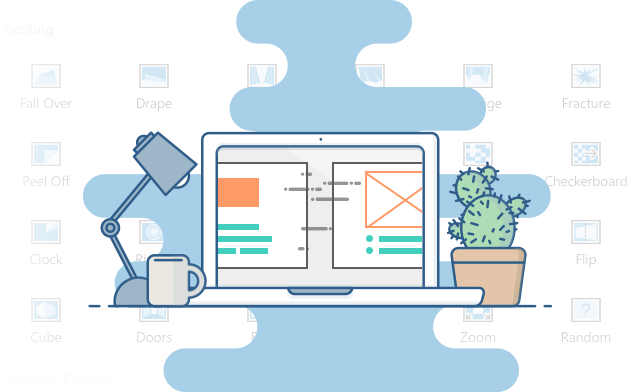
动画和过渡效果得以保留
这是最核心的功能,而且表现优异。在我的测试中,复杂的运动路径、淡入淡出效果以及幻灯片过渡在浏览器中运行流畅——这是我很少从免费网页转换工具中看到的。
基于网页,无需安装
接收者可直接在浏览器中查看演示文稿。无需 PowerPoint 许可证,无需下载插件,也无需再追问“你能发个 PDF 吗?”
可在任何浏览器上使用
我在 Chrome、Firefox、Safari 和 Edge 上进行了测试,所有平台的渲染效果都保持一致。
✅ 真正节省时间的分享方式
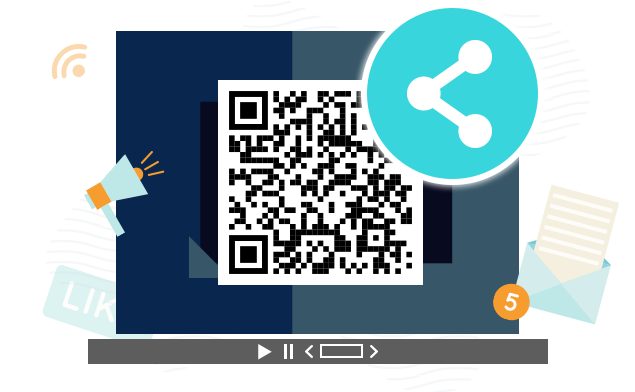
社交媒体集成
一键分享至 Facebook、Twitter、LinkedIn、Reddit 和微信。我将一份产品演示文稿分享到 LinkedIn,并直接追踪了互动数据——对于思想领导力内容来说,效果出人意料地好。
网站嵌入代码
复制粘贴 HTML 代码,即可将实时演示文稿嵌入博客或公司网站。嵌入的播放器会保留所有交互功能。
二维码分享
非常适合会议或工作坊。我为一次培训会生成了二维码,参会者扫码后即可立即在手机上查看资料。
密码保护
涉及敏感客户资料的演示文稿?分享前可添加密码。虽然简单,但对专业使用至关重要。
✅ 标注功能:远不止是演讲备注
引导演示过程
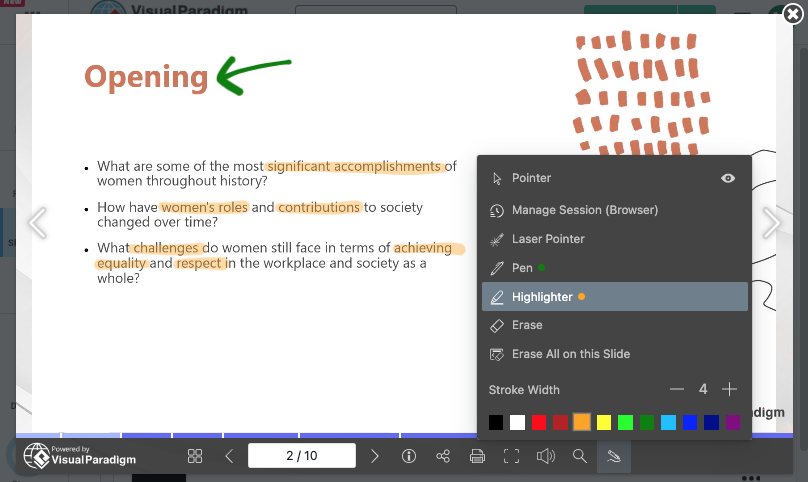
直接在幻灯片中添加个人提示。我用它来嵌入客户提案的发言要点——在没有第二台显示器的情况下远程演示时非常有用。
学习资料
通过添加参考文献、定义或讨论问题,将演示文稿转化为学习工具。非常适合培训内容。
澄清关键信息
通过注释突出关键数据点,精准吸引观众的注意力。
✅ 品牌化选项,提升专业质感
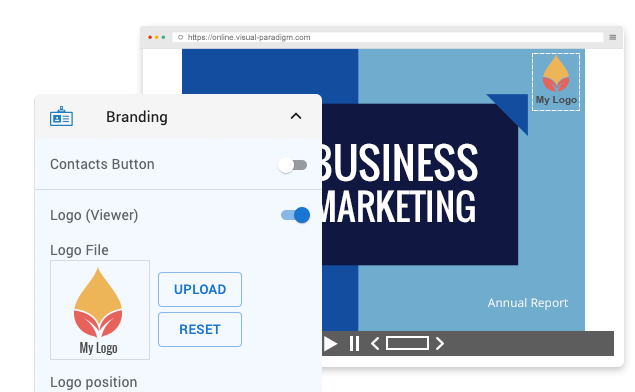
可点击的品牌标志
添加链接到您网站的公司标志。看似细微,却对获取潜在客户非常有效。
自定义播放器背景
将查看器界面与您的品牌色彩匹配,或上传自定义背景图片。细节虽小,却能带来显著的专业影响。
✅ 可靠的兼容性

跨浏览器兼容性
HTML5 输出可在所有主流浏览器上运行——无需担心旧版浏览器的问题。
移动端友好输出
已在 iPhone 14、iPad Air 和三星 Galaxy S23 上测试。演示文稿缩放正常,动画流畅,触屏导航直观。
真实演示文稿示例,供您探索
我浏览了演示文稿展示库,以了解不同内容类型的表现:

革新电子商务演示
查看演示

烘焙咖啡馆商业提案演示文稿
查看演示

为可持续未来创新演示
查看演示

赋能创新:驱动未来
查看演示

国际妇女节演示
查看演示

莉拉·詹姆斯·摄影作品集
查看演示

陶瓷奇观演示
查看演示

行程规划演示
查看演示
如何使用:我的逐步操作指南
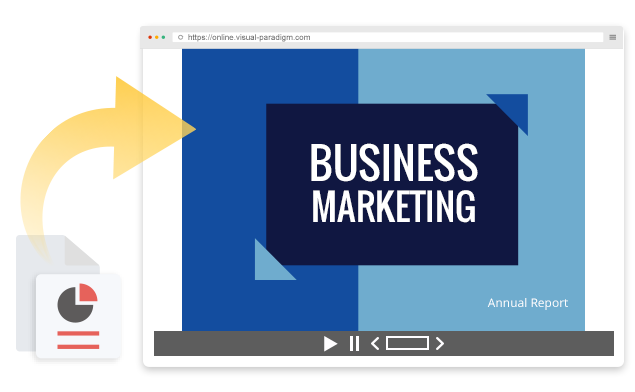
步骤 1:上传您的 PowerPoint 文件
点击“上传 PowerPoint”或将文件拖动到指定区域。支持 .ppt 和 .pptx 格式。
步骤 2:等待转换
处理时间取决于文件的复杂程度:
-
简单幻灯片(少于 20 页):约 30 秒
-
动画较多的演示文稿:2-5 分钟
-
大文件(50MB 以上):请预留额外时间
进度条会实时告知您进度——无需猜测是否卡住。
步骤 3:查看并分享
转换完成后,您将进入播放器界面,可以:
-
预览您的演示文稿
-
复制可分享的链接
-
生成二维码
-
下载嵌入代码
-
设置密码保护(高级功能)
常见问题(来自我的测试)
我该如何打开并分享我的 PowerPoint 文件?
通过网页界面上传,等待转换完成后,可通过链接、二维码、电子邮件或社交媒体分享。接收者只需一个网络浏览器即可。
处理需要多长时间?
根据我的经验:简单文件约 30 秒,复杂动画幻灯片最多 5 分钟。比大多数我测试过的免费替代方案更快。
我应该使用什么浏览器?
支持 Chrome、Firefox、Safari、Edge 和 Opera。我建议使用 Chrome 或 Edge 以获得最佳动画性能。
它是否兼容 Linux、Mac、iPhone 和 Android?
是的。由于输出为 HTML5,只要设备有现代浏览器即可运行。我成功在 Ubuntu、macOS、iOS 和 Android 上查看了转换后的演示文稿,没有任何问题。
真实使用后的诚恳优缺点
👍 我喜欢的地方
-
动画保真度: 复杂效果精准呈现——网络转换器中极为罕见
-
零摩擦分享: 发送链接,而非20MB的附件
-
移动端优化: 在手机和平板上显示效果极佳
-
二维码功能: 非常适合现场活动和工作坊
-
无需观看软件: 接收者无需PowerPoint
👎 需要注意的事项
-
免费版包含品牌标识: 除非升级,否则会显示推广条
-
并非编辑器: 这是一个查看器/转换器,而非用于创建或编辑幻灯片的工具
-
注释功能学习曲线: 功能强大,但界面可能不够直观
-
大文件处理: 非常大或复杂的演示文稿转换需要明显的时间
对比分析:我的并列评估
| 功能 | Visual Paradigm 网页查看器 | PowerPoint 桌面版 | PowerPoint 在线版 |
|---|---|---|---|
| 查看器可访问性 | 任意浏览器,无需安装 | 需要PowerPoint | 需要Microsoft账户 |
| 动画支持 | 高保真度保留 | 完整的原生支持 | 通常被简化 |
| 分享方式 | 链接、二维码、社交分享、嵌入 | 邮件或云文件 | 微软生态系统链接 |
| 移动端体验 | 针对所有设备优化 | 需要安装应用 | 受限于浏览器 |
| 演示模式 | 自动播放或手动控制 | 标准幻灯片演示 | 标准幻灯片演示 |
| 注释 | 在网页播放器中添加备注 | 仅演讲者备注 | 选项有限 |
| 品牌选项 | 自定义logo和背景 | 不适用 | 有限 |
| 安全性 | 密码保护(高级功能) | 文件级加密 | 微软账户控制 |
谁应该使用这个工具?(我的建议)
🎯 非常适合:
-
顾问和代理机构:无需担心兼容性问题,轻松分享专业客户演示文稿
-
教育工作者: 创建保留动画的自主学习模块
-
市场团队: 在部门之间或外部分发活动演示文稿
-
活动演讲者: 让与会者通过二维码在演讲后回顾幻灯片
-
自由职业者: 向可能没有PowerPoint的客户展示作品
🚫 如果以下情况,可能不太适合:
-
你需要实时协作编辑(这是一个查看器,而非编辑器)
-
你的演示文稿依赖于实时的Excel数据连接或嵌入的宏
-
由于合规要求,你需要本地部署
-
你正在寻找一个无品牌标识的免费、无限使用解决方案
结论:我的最终评价
经过数周使用真实演示文稿测试Visual Paradigm的PowerPoint网页查看器,我可以自信地说,它解决了真正的问题:在任何地方与任何人共享内容丰富、带有动画的PowerPoint文件,无需兼容性困扰.
最突出的功能是动画保真度。在我的对比测试中,它始终能够保留PowerPoint Online通常会简化或完全丢失的复杂过渡和效果。对于客户演示中演示质量至关重要的工作,这种差异意义重大。
分享的灵活性——链接、二维码、社交媒体、嵌入代码——使分发变得轻而易举。我尤其欣赏线下活动中的二维码功能;它显得现代且消除了与会者的障碍。
它完美吗?没有工具是完美的。注释界面有一定学习曲线,高级用户会怀念原生编辑功能。但就其核心承诺——“在网页上查看并分享保留动画的PowerPoint文件”——而言,它表现可靠。
我的建议: 用你的下一个外部演示文稿试试看。免费版让你可以无风险地测试核心工作流程。如果你经常与没有PowerPoint的人分享演示文稿,或者网页上像素级精确的动画渲染对你的工作至关重要,这个工具可能会为你节省大量时间和困扰。
你试过Visual Paradigm的PowerPoint网页查看器吗?欢迎在下方评论区分享你的使用体验。
参考文献
- 如何在线查看PowerPoint:分步指南: 使用Visual Paradigm网页查看器上传、转换和共享PowerPoint文件的实用操作指南。
- Visual Paradigm在线PowerPoint网页查看器使用综合指南: 深入教程,涵盖设置、功能和专业演示文稿共享的最佳实践。
- Visual Paradigm PowerPoint网页查看器 – 官方产品页面: 功能文档、演示示例和上传功能的主要来源。
- 轻松与 Visual Paradigm PPT 网页查看器共享您的演示文稿: 以用户为中心的评测,突出共享功能和实际应用场景。
- 通过 Visual Paradigm 的 UML 工具 PPT 网页查看器提升您的演示文稿: 博客文章探讨了注释、品牌化以及与 Visual Paradigm 设计工具集成等高级功能。
- 轻松与 Visual Paradigm PPT 网页查看器共享您的演示文稿: 针对国际用户的德语指南,涵盖相同的共享功能。
- 通过 Visual Paradigm 的 UML 工具 PPT 网页查看器提升您的演示文稿: 深入解析注释和自定义选项,专为专业演示者设计。
- 轻松与 Visual Paradigm PPT 网页查看器共享您的演示文稿: 针对共享工作流程和可访问性功能的德语资源。
- 使用 VP Online 查看 PowerPoint 的 10 大优势: 精选的优势列表,包括跨设备兼容性、速度和安全功能。
- 通过 Visual Paradigm 的 UML 工具 PPT 网页查看器提升您的演示文稿: 额外参考,涵盖专业品牌化和自定义功能。
- 使用 Visual Paradigm 在线保留 PowerPoint 动画的全面指南: 技术指南,专门关注网页转换过程中动画和过渡效果的保真度。
- PowerPoint Online 与完整版 PowerPoint 2016:功能对比视频: 视频资源对比微软的网页版和桌面版 PowerPoint,说明第三方查看器为何具有价值。
- PowerPoint Online 与完整版 PowerPoint 2016 – Tuts+ 教程: 独立教程分析微软基于网页的 PowerPoint 的局限性,突出 Visual Paradigm 等工具所弥补的不足。
- 通过 Visual Paradigm 在线演示文稿制作工具转变您的 PowerPoint 演示文稿: 对更广泛的 Visual Paradigm 在线套件的概述,以及 PowerPoint 查看器如何与其他创作工具集成。
- 轻松与 Visual Paradigm PPT 网页查看器共享您的演示文稿: 参考资料强调社交共享和可访问性优势,适用于全球团队。
- Visual Paradigm PowerPoint 网页查看器:用户体验分析: 社区来源的评测,讨论不同用户角色的易用性、性能和价值主张。